Geavanceerd zoeken gebruiken
ContactsFlow™ (formerly Shared Contacts for Gmail™) verbetert het delen van contactpersonen met de geavanceerde zoekfunctie. Hiermee kunt u geavanceerd zoeken in Google Contacts en andere geïntegreerde contactendatabases. In tegenstelling tot de gewone zoekbalk voor contactpersonen, kunnen gebruikers bij geavanceerd zoeken aangeven in welk veld moet worden gezocht.
Er zijn verschillende manieren om de geavanceerde zoekfunctie te gebruiken:
A. Alleen contactpersonen uit een specifiek veld zoeken
B. Een lijst met contactpersonen zonder een bepaald trefwoord bekijken
C. Contacten zoeken zonder e-mail, telefoonnummer of andere velden
De geavanceerde zoekfunctie voor contactpersonen is onderverdeeld in negen belangrijke secties:
- Algemeen
- Naam
- Land
- Staat
- Bedrijf
- Job
- Afdeling
- Telefoon
Elke sectie bevat drie voorwaarden:
- Heeft de woorden
- Heeft niet de woorden
- Is leeg (wisselknop)
Met de geavanceerde zoekfunctie kun je specifieke voorwaarden definiëren en deze als filters groeperen, zodat je precies die contactpersonen kunt vinden die je zoekt. Je kunt je zoekopdracht smal of breed maken, afhankelijk van je voorkeur, door verschillende voorwaarden in te stellen.
A. Alleen contactpersonen uit een specifiek veld zoeken
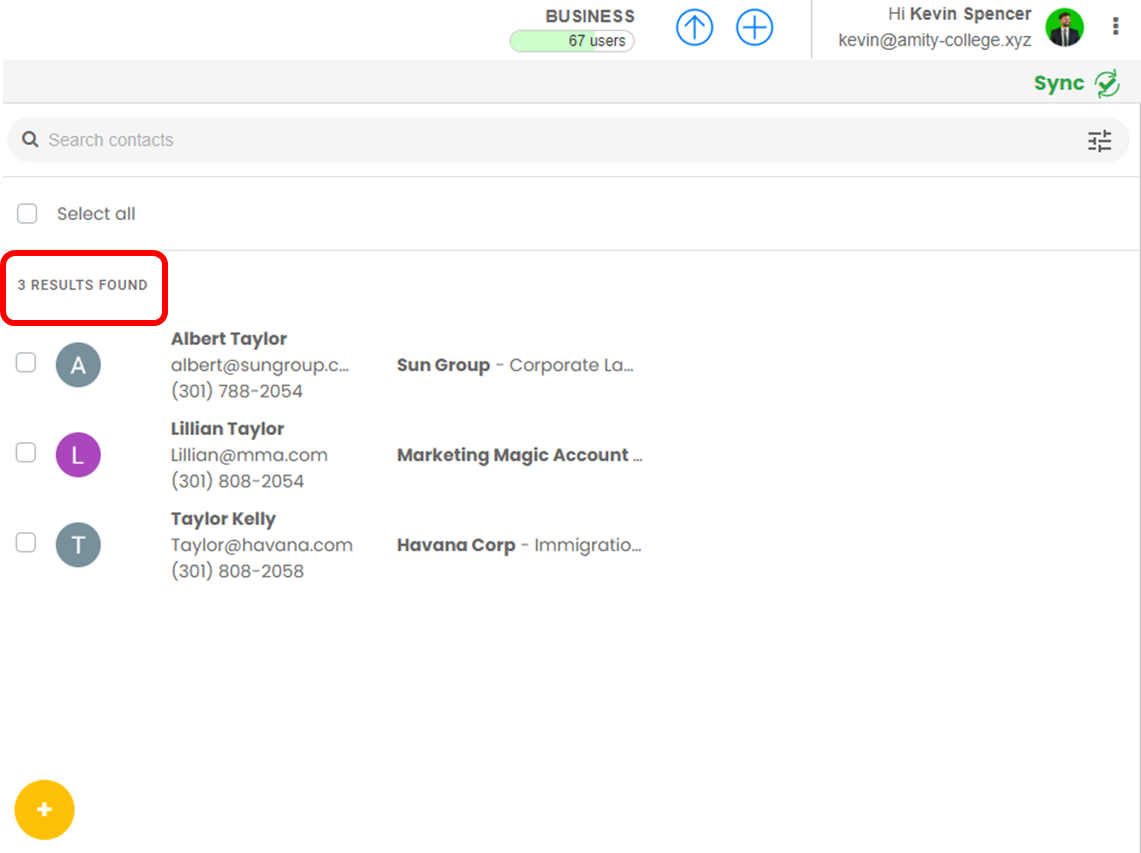
Stel, je probeert een advocaat met de naam Taylor te vinden in je contactenlijst. In je contactenlijst staat echter ook een bedrijf met de naam Taylor Industries. Als je in Google Contacten zoekt naar “advocaat Taylor”, tonen de resultaten niet alleen advocaten of personen met de naam Taylor, maar ook alle advocaten van Taylor Industries.
Om de zoekopdracht te verfijnen en de resultaten relevanter te maken, kun je de geavanceerde zoekfunctie als volgt gebruiken:
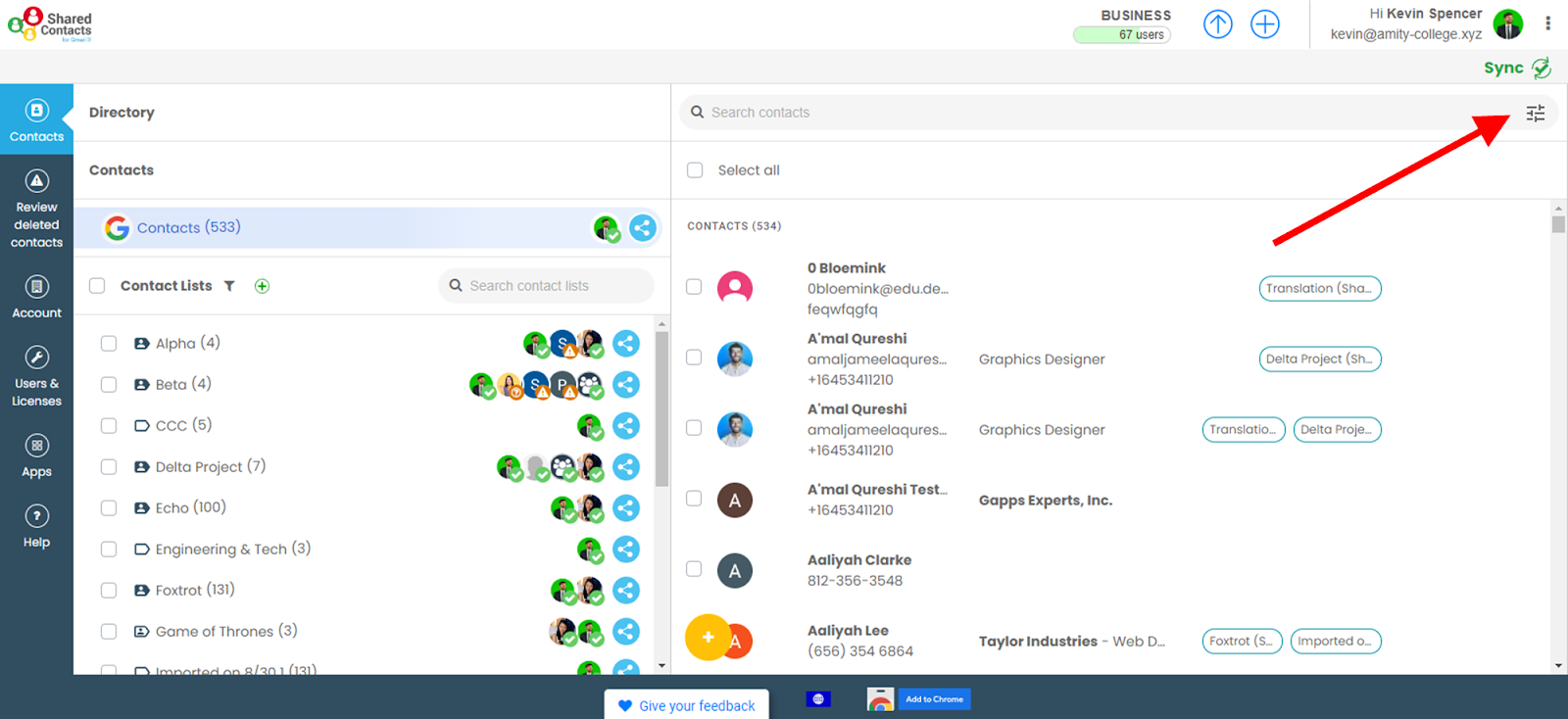
1. Ga naar het dashboard van uw Gedeelde contactpersonen voor Gmail®.
2. Klik op het pictogram voor geavanceerd zoeken (
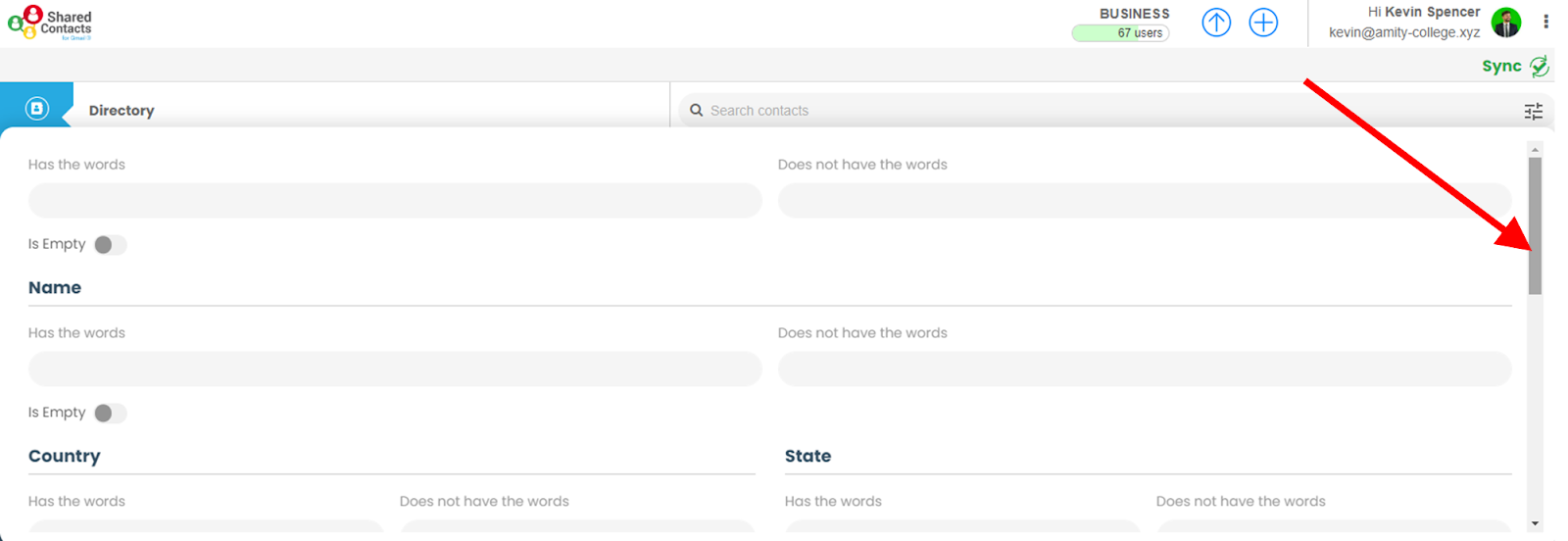
3. Selecteer het veld van waaruit je de query wilt doorzoeken. Scroll naar beneden om andere velden te vinden.
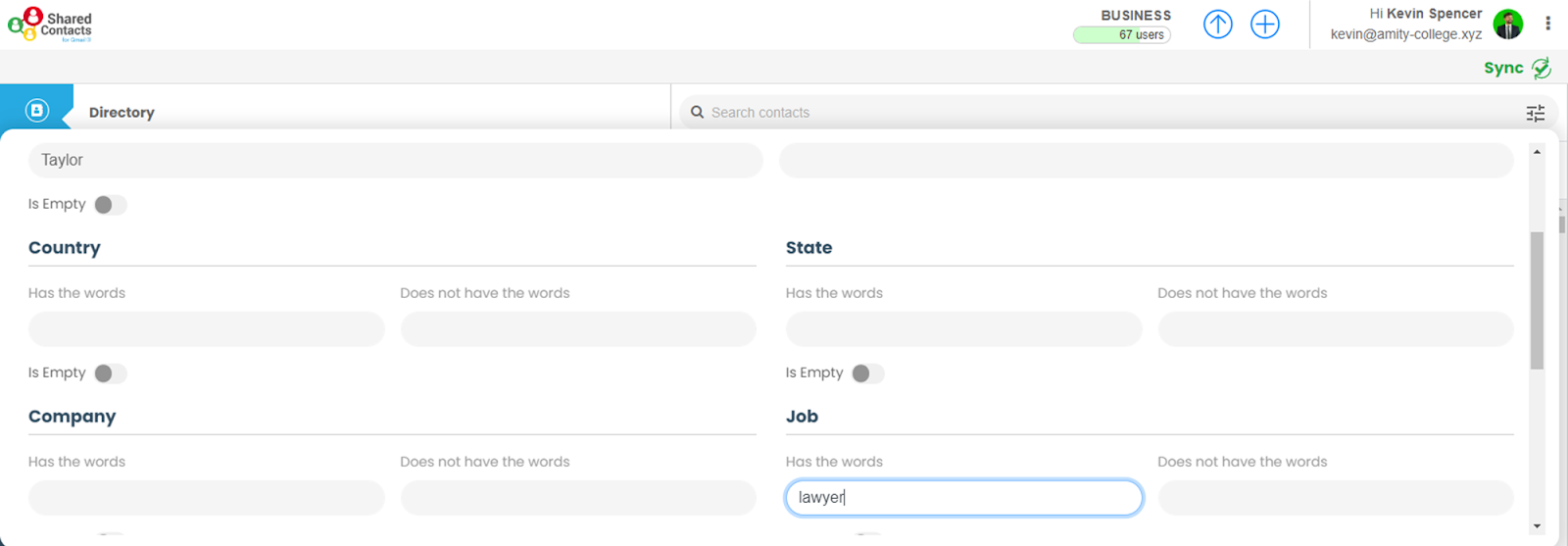
4. Voer de gewenste tekens of trefwoorden in in het veld “Heeft de woorden” in de specifieke sectie waarin je wilt zoeken. Je kunt dit doen met één of meerdere velden.
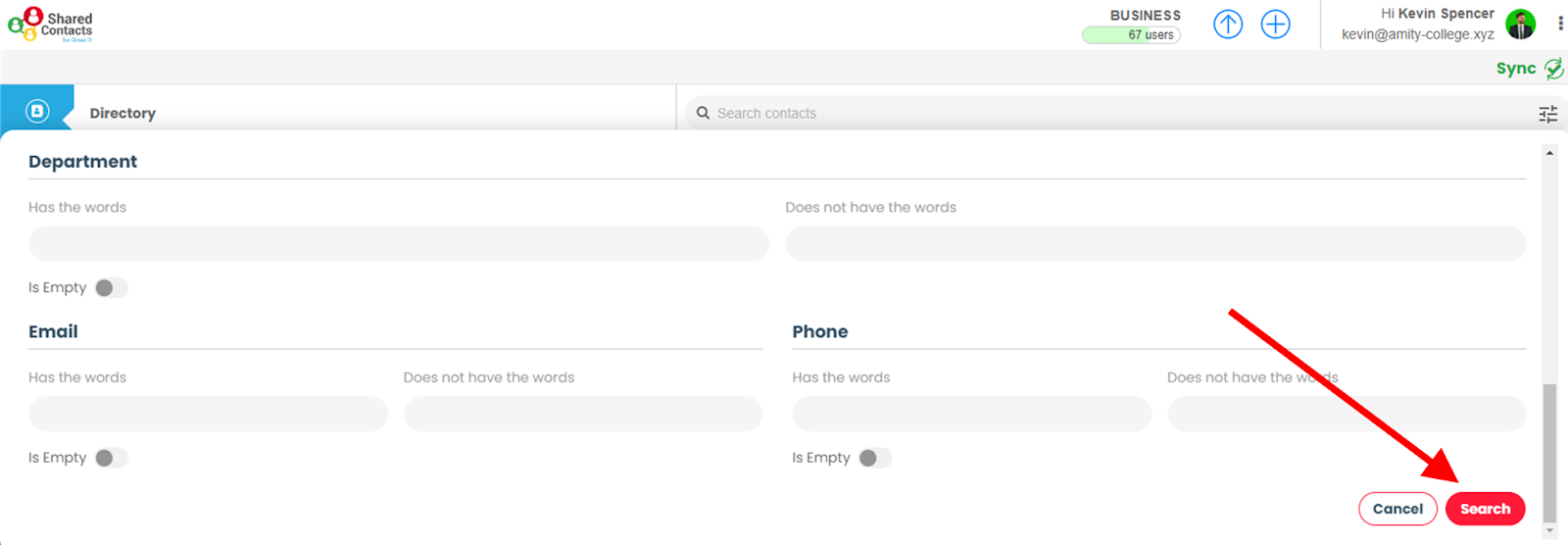
5. Klik op ‘zoeken’ onderaan het geavanceerde zoekscherm.
6. Nu worden alle resultaten getoond die in het veld passen, inclusief het aantal resultaten.
B. Een lijst met contactpersonen zonder een bepaald trefwoord bekijken
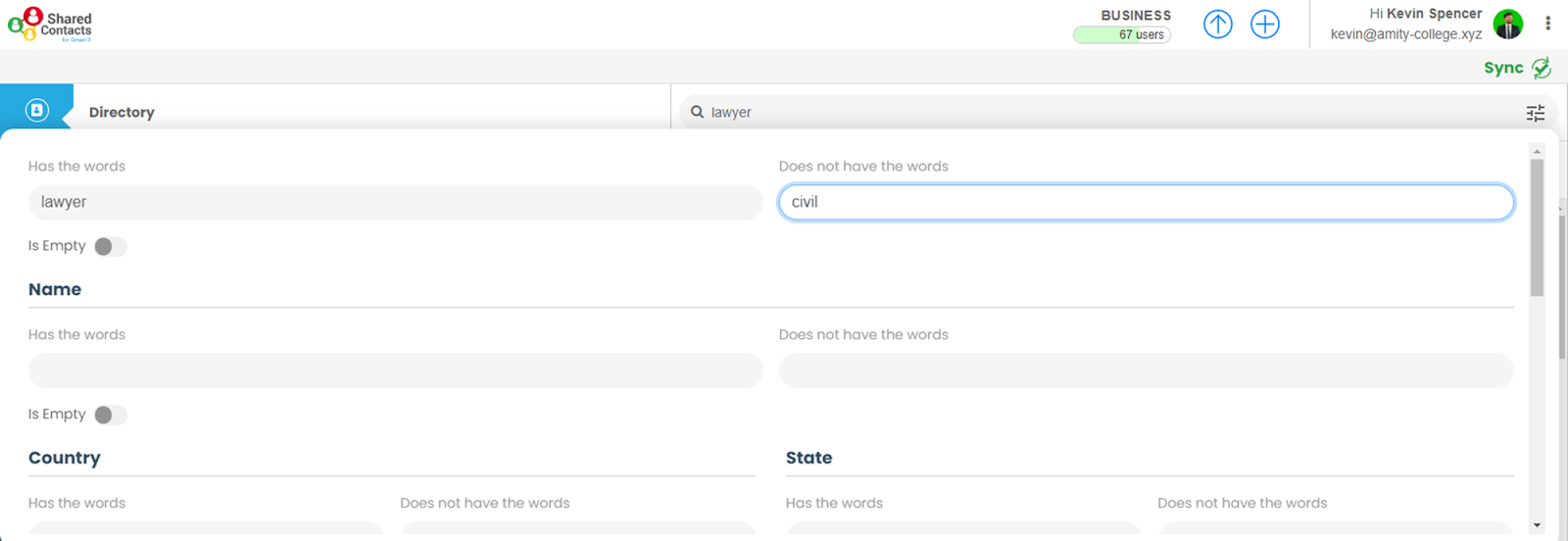
U moet bijvoorbeeld zoeken naar advocaten in uw lijst met contactpersonen, maar u wilt civiele advocaten uitsluiten. In plaats van ze handmatig uit de zoekresultaten in Google Contacten te filteren, kunt u de geavanceerde zoekfunctie in ContactsFlow™ (formerly Shared Contacts for Gmail™) gebruiken om een beperking op uw zoekopdracht in te stellen.
Volg deze stappen om dat te doen:
1. Ga naar het dashboard van uw Gedeelde contactpersonen voor Gmail®.
2. Klik op het pictogram voor geavanceerd zoeken (
3. Selecteer het veld waarin je de query wilt vinden. Scroll naar beneden om andere velden te vinden.
4. Typ in het veld “has the words” de set die je wilt zien. Typ vervolgens in het veld “heeft niet de woorden” de limieten die je op hun plaats wilt hebben. Je kunt andere beperkende woorden uit verschillende secties invoeren.
5. Klik op ‘zoeken’ onderaan het geavanceerde zoekscherm.
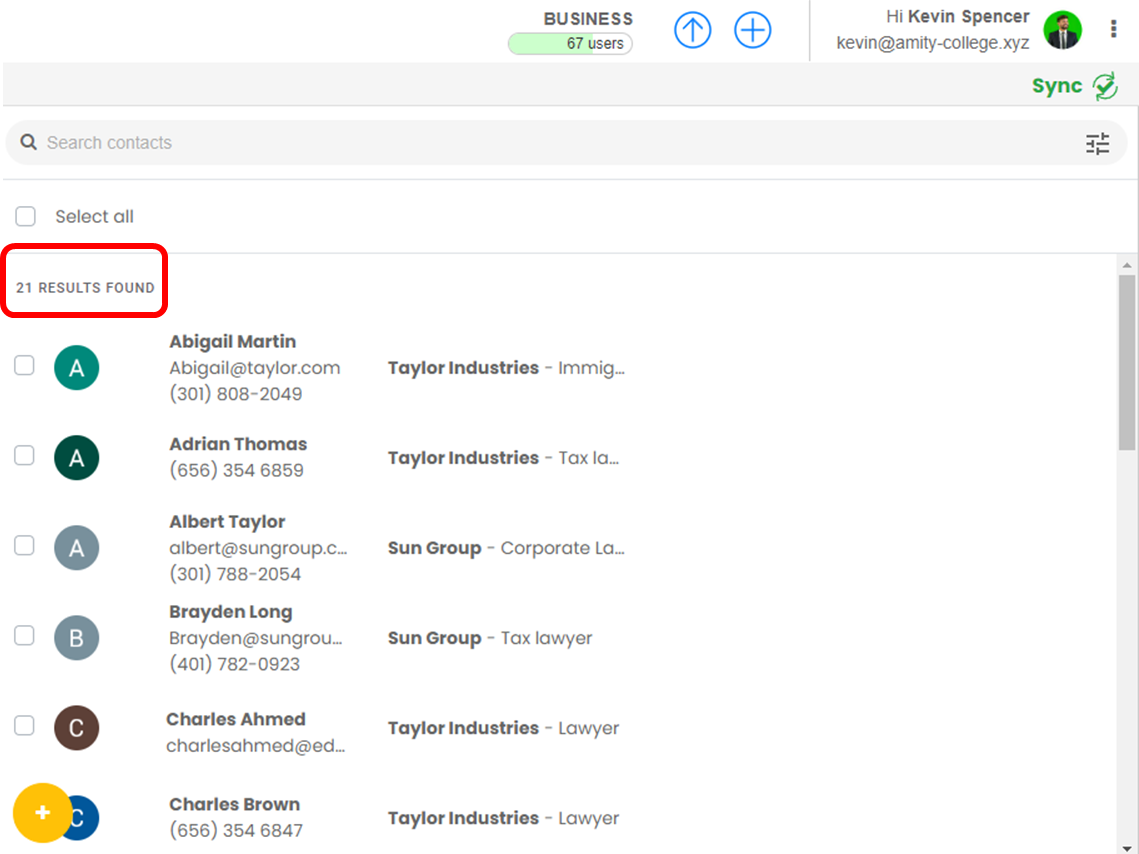
6. Nu toont de zoekopdracht alles wat in het veld of de velden past en wordt het aantal resultaten vermeld.
C. Contacten zoeken zonder e-mail, telefoonnummer of andere velden
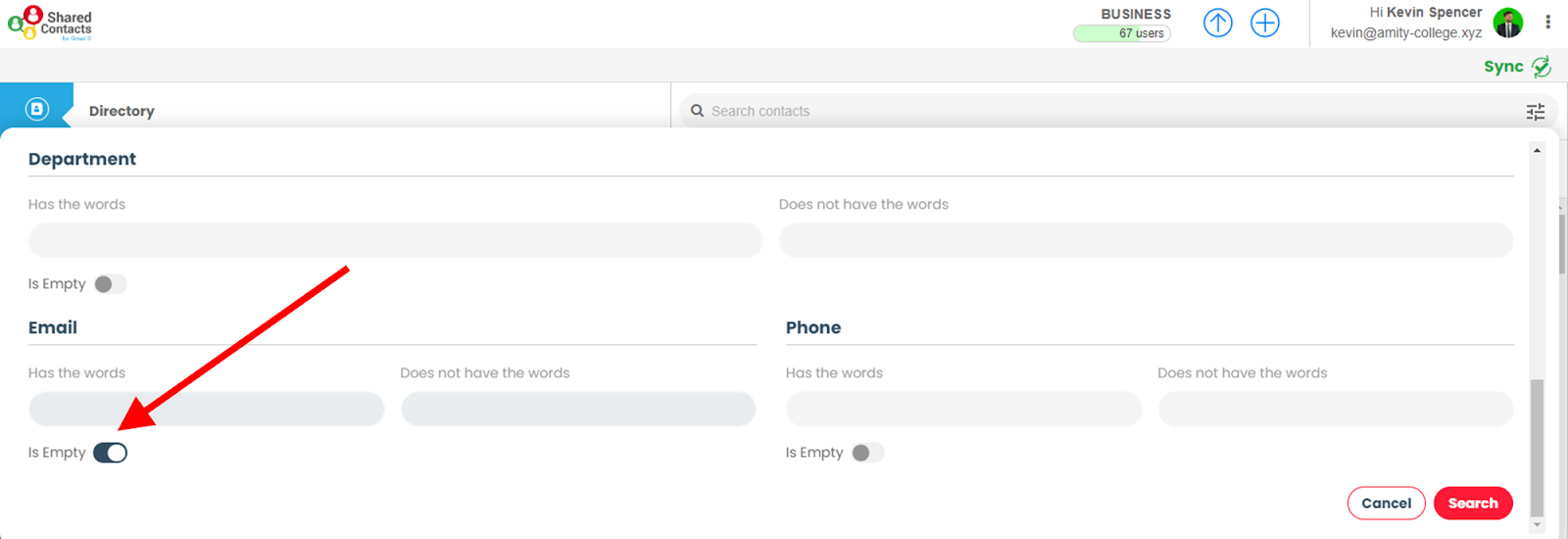
Je moet bijvoorbeeld je database met contactpersonen opschonen van alle contactpersonen zonder e-mailadres. Dat kun je doen door deze stappen te volgen:
1. Ga naar het dashboard van uw Gedeelde contactpersonen voor Gmail®.
2. Klik op het pictogram voor geavanceerd zoeken (
3. Selecteer het veld waarin je de query wilt vinden. Scroll naar beneden om andere velden te vinden.
4. Schakel de schakelaar “is leeg” om.
5. Klik op ‘zoeken’ onderaan het geavanceerde zoekscherm.

6. Nu geeft de zoekopdracht alleen de resultaten weer die aan uw criteria voldoen en wordt het totale aantal overeenkomsten weergegeven.
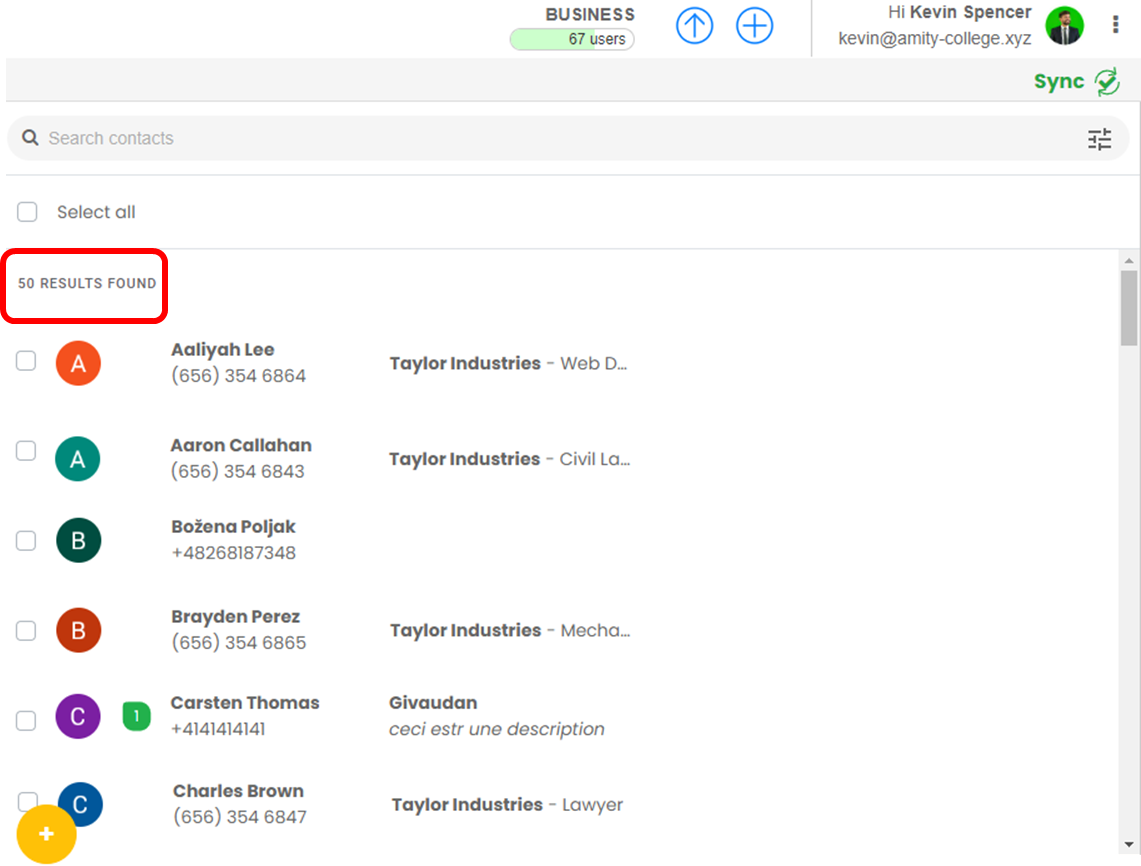
Nu je geavanceerd hebt gezocht in Google Contacten en andere geïntegreerde contactendatabases, kun je het resultaat opslaan of delen met je team.


