Cómo utilizar la búsqueda avanzada
Contactos compartidos para Gmail® eleva el nivel de tus contactos compartidos mediante la función de búsqueda avanzada. Te permite realizar una búsqueda avanzada en Contactos de Google y en otras bases de datos de contactos integradas. A diferencia de la barra de búsqueda de contactos ordinaria, la búsqueda avanzada permite a los usuarios especificar en qué campo debe buscarse la consulta.
Hay varias formas de utilizar la función de búsqueda avanzada:
A. Buscar contactos sólo de un campo específico
B. Ver una lista de contactos que excluyen una palabra clave concreta
C. Buscar contactos sin correo electrónico, número de teléfono u otros campos
La búsqueda avanzada de contactos está organizada en nueve secciones clave:
- General
- Nombre
- País
- Estado
- Empresa
- Trabajo
- Departamento
- Envíe un correo electrónico a
- Teléfono
Cada sección incluye tres condiciones:
- Tiene las palabras
- No tiene las palabras
- Está vacío (botón de conmutación)
La función de búsqueda avanzada te permite definir condiciones específicas y agruparlas de forma que actúen como filtros, ayudándote a identificar los contactos exactos que buscas. Puedes hacer que tu búsqueda sea más o menos amplia, según prefieras, estableciendo diferentes condiciones.
A. Buscar contactos sólo de un campo específico
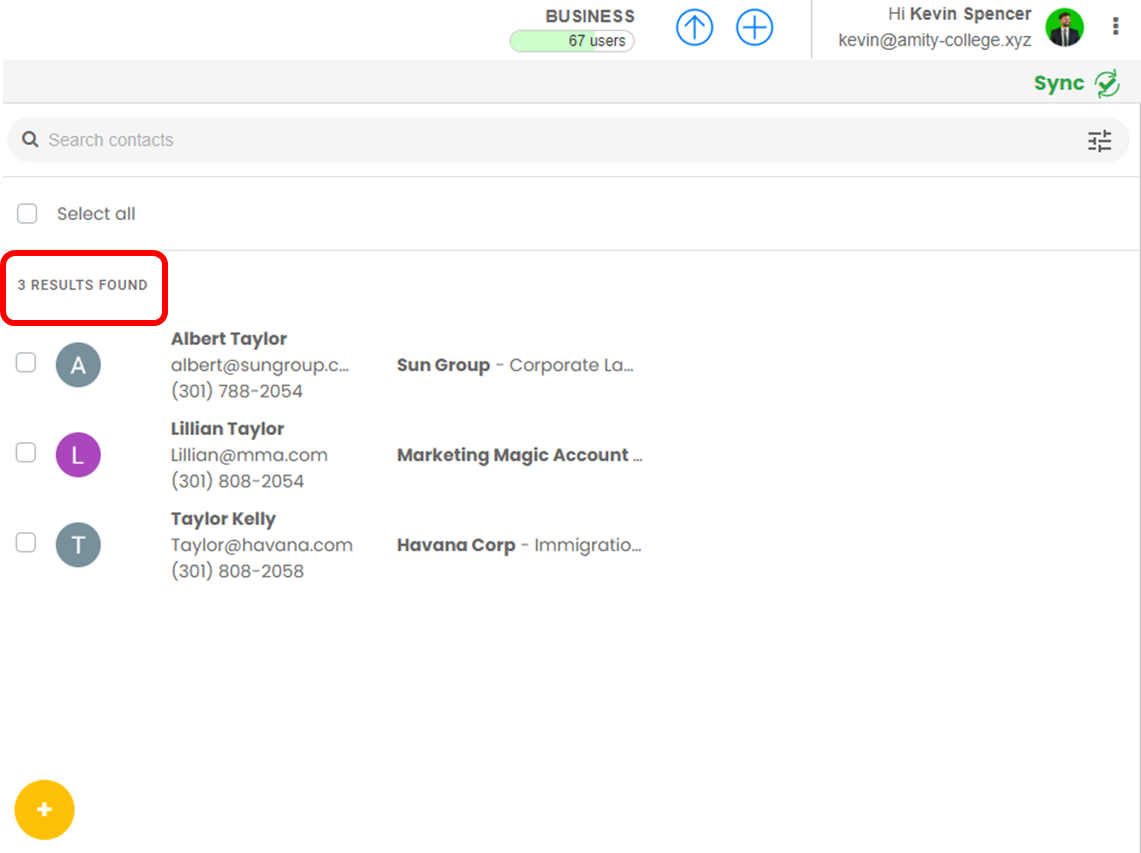
Supongamos que intentas encontrar en tus contactos a un abogado llamado Taylor. Sin embargo, en tu lista de contactos también figura una empresa llamada Industrias Taylor. Si buscas “abogado Taylor” en Contactos de Google, los resultados mostrarán no sólo abogados o personas llamadas Taylor, sino también todos los abogados de Industrias Taylor.
Para restringir la búsqueda y hacer que los resultados sean más relevantes, puedes utilizar la función de búsqueda avanzada de la siguiente manera:
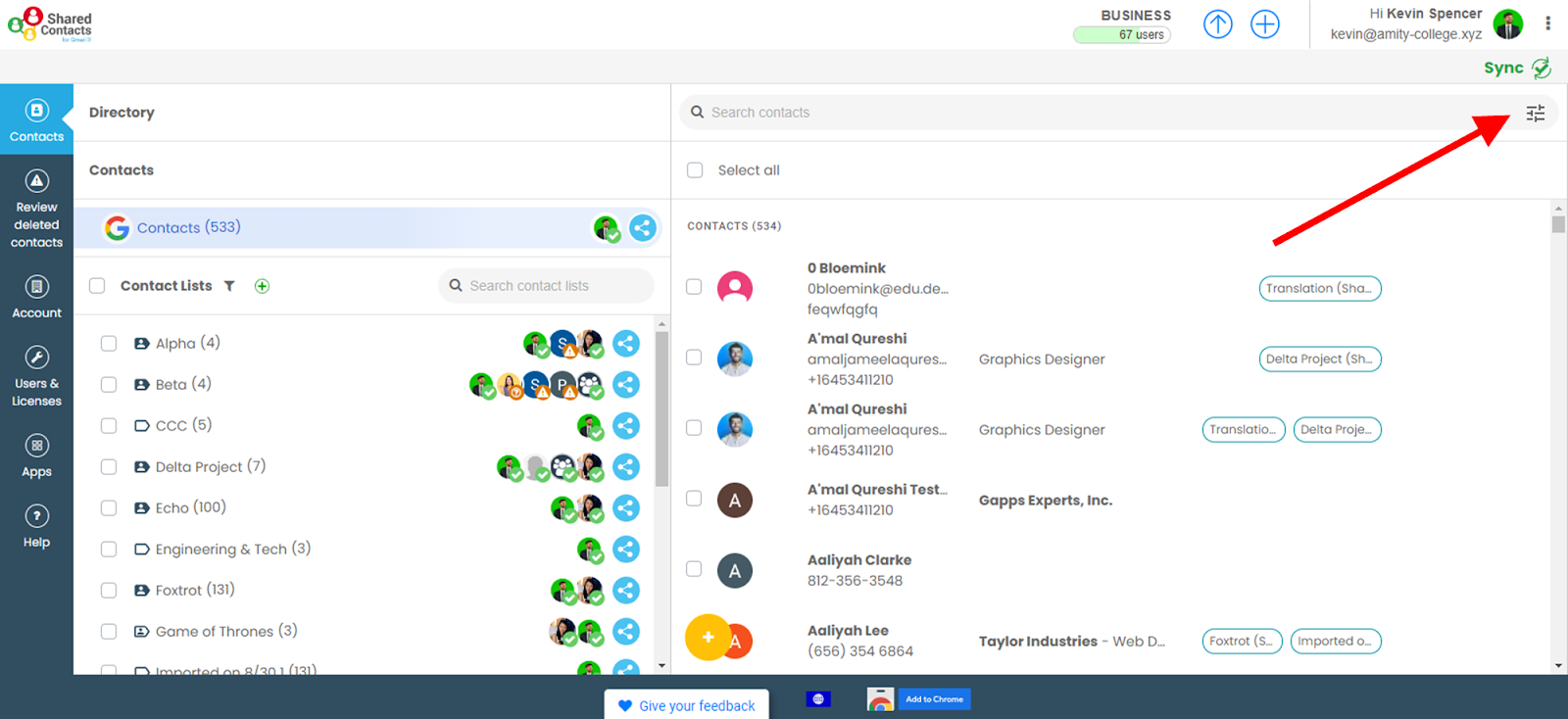
1. Ve a tu panel de Contactos compartidos para Gmail®.
2. Pulsa el icono de búsqueda avanzada (
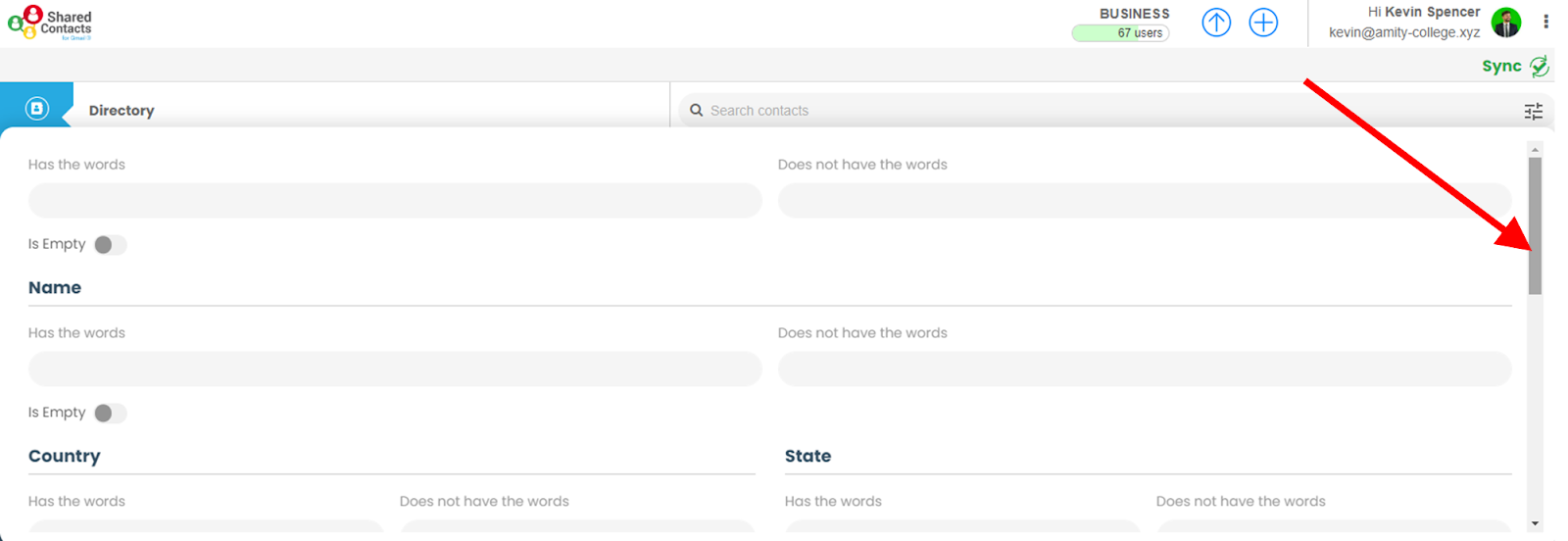
3. Selecciona el campo desde el que quieres que se busque la consulta. Desplázate hacia abajo para buscar otros campos.
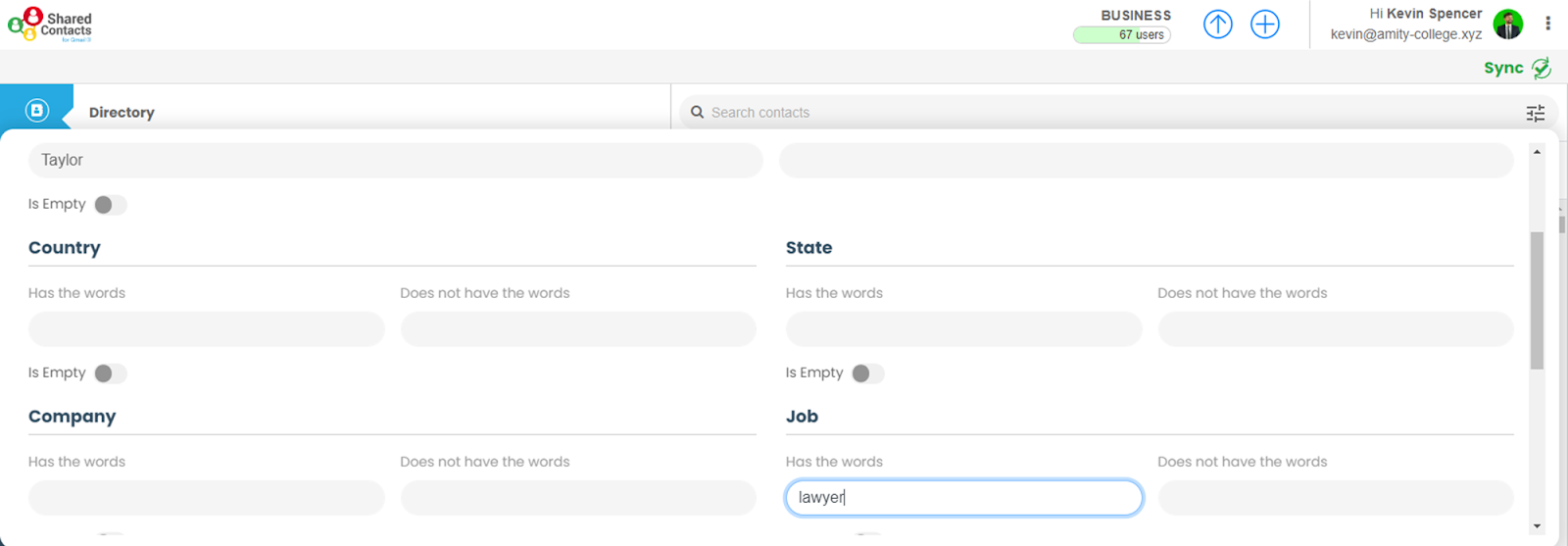
4. Introduce los caracteres o palabras clave deseados en el campo “Tiene las palabras” de la sección específica en la que quieres que se realice la búsqueda. Puedes hacerlo con uno o varios campos.
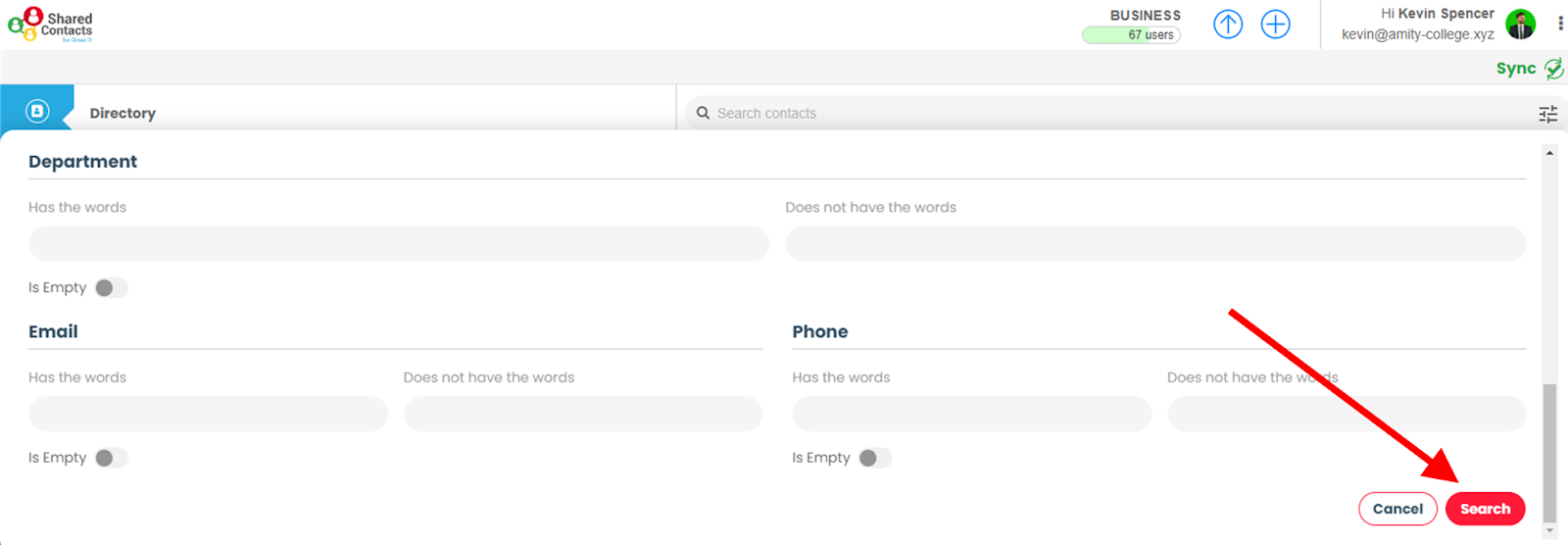
5. Pulsa “buscar” en la parte inferior de la pantalla de búsqueda avanzada.
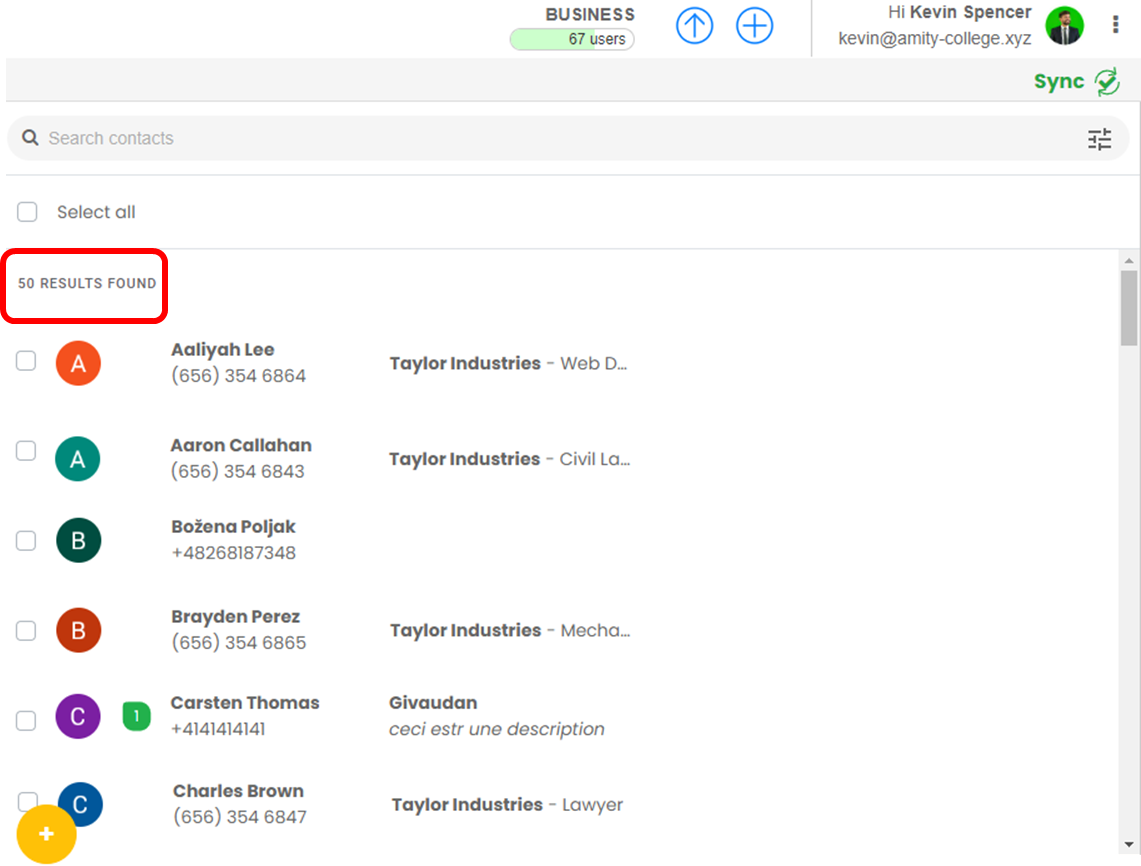
6. Ahora se mostrarán todos los que se ajusten al/los campo/s, incluido el número de resultados.
B. Ver una lista de contactos que excluyen una palabra clave concreta
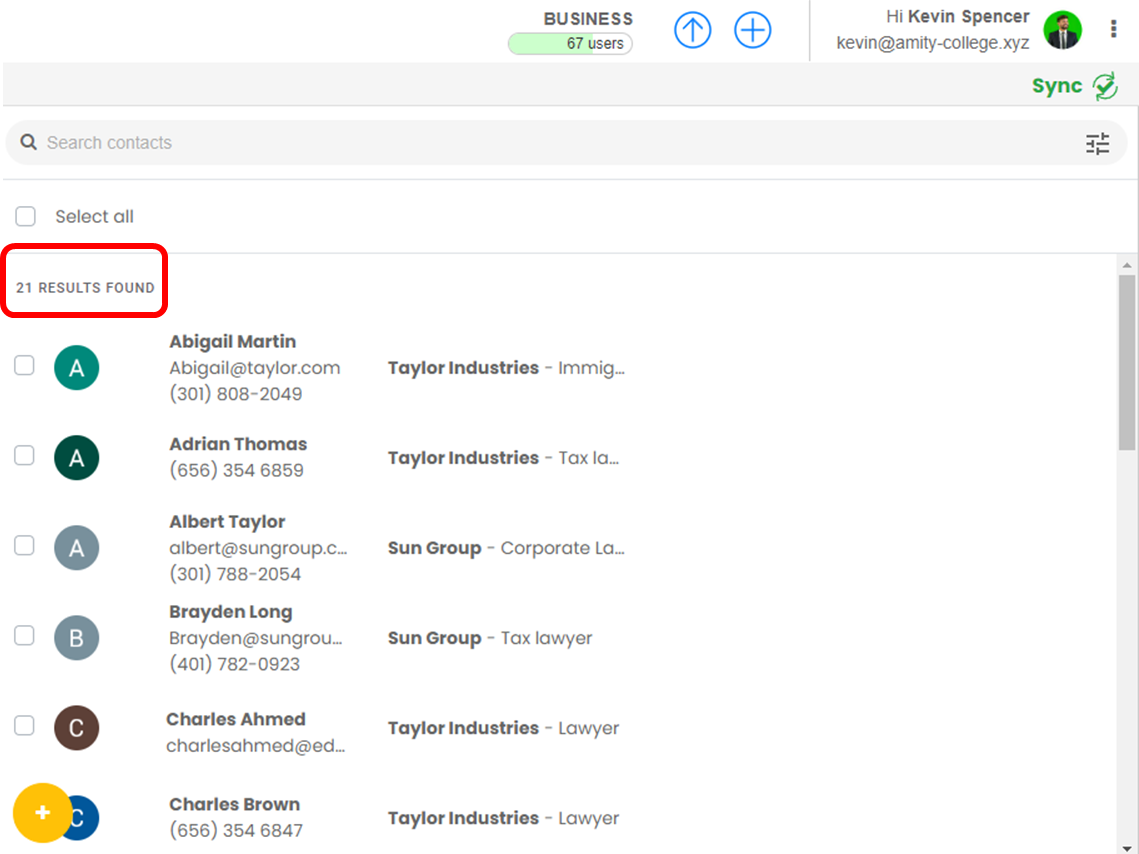
Por ejemplo, necesitas buscar abogados en tu lista de contactos pero quieres excluir a los abogados civilistas. En lugar de filtrarlos manualmente de los resultados de búsqueda en Contactos de Google, puedes utilizar la función de búsqueda avanzada de Contactos compartidos para Gmail® para establecer una limitación en tu consulta.
Sigue estos pasos para hacerlo:
1. Ve a tu panel de Contactos compartidos para Gmail®.
2. Pulsa el icono de búsqueda avanzada (
3. Selecciona el campo donde quieres que se encuentre la consulta. Desplázate hacia abajo para encontrar otros campos.
4. Escribe en el campo “tiene las palabras” el conjunto que quieres ver. A continuación, escribe en el campo “no tiene las palabras ” los límites que quieres que se apliquen. Puedes introducir otras palabras limitadoras de diferentes secciones.
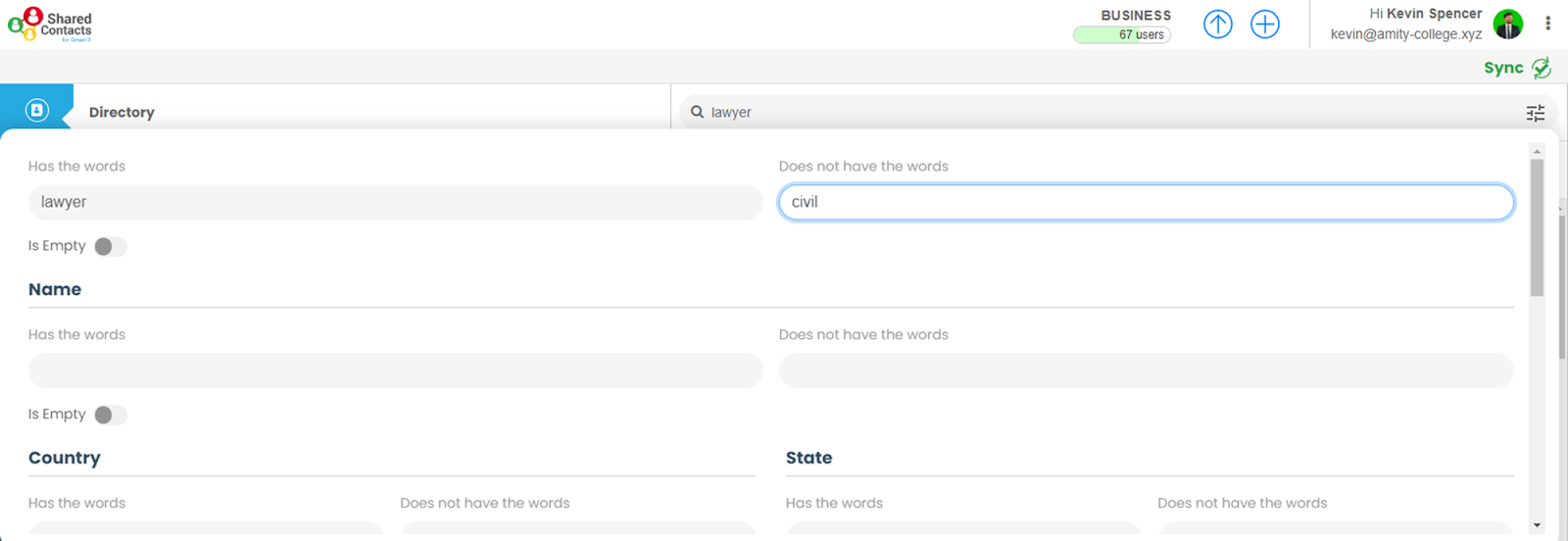
5. Pulsa “buscar” en la parte inferior de la pantalla de búsqueda avanzada.
6. Ahora, la búsqueda muestra todos los que se ajustan al campo o campos e incluye el número de resultados.
C. Buscar contactos sin correo electrónico, número de teléfono u otros campos
Por ejemplo, necesitas limpiar tu base de datos de contactos de todos los contactos sin dirección de correo electrónico. Puedes hacerlo siguiendo estos pasos:
1. Ve a tu panel de Contactos compartidos para Gmail®.
2. Pulsa el icono de búsqueda avanzada (
3. Selecciona el campo donde quieres que se encuentre la consulta. Desplázate hacia abajo para encontrar otros campos.
4. Activa el interruptor “está vacío”.
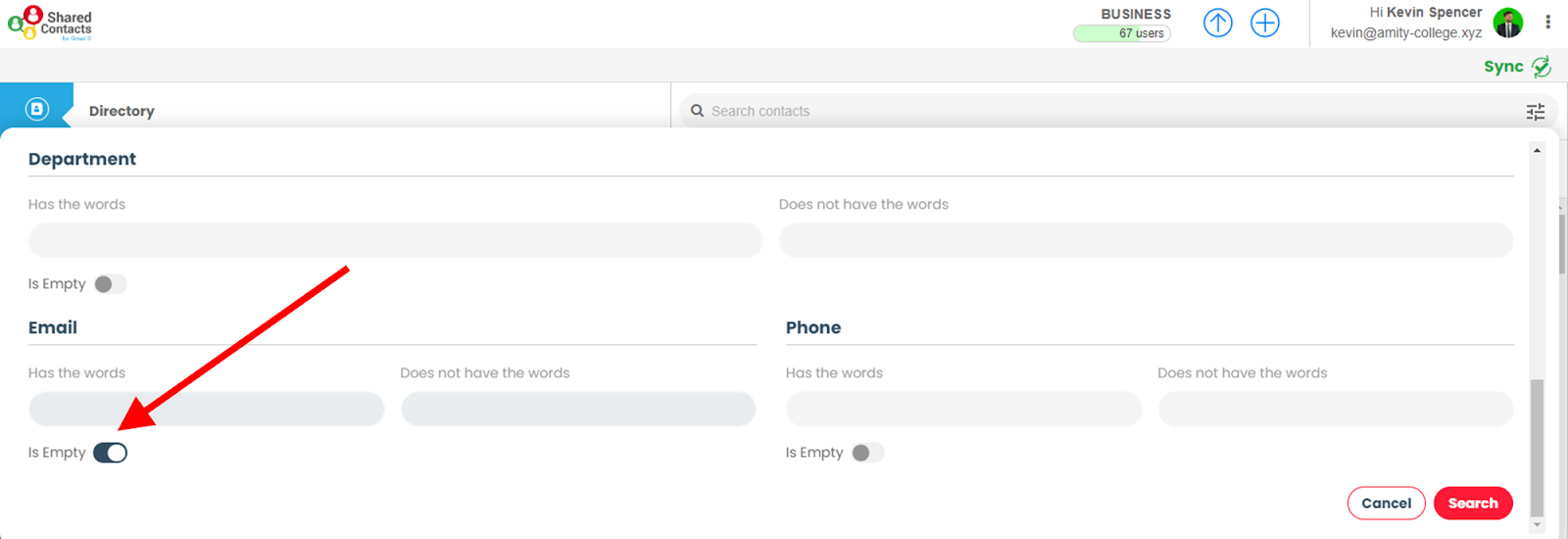
5. Pulsa “buscar” en la parte inferior de la pantalla de búsqueda avanzada.

6. Ahora, la búsqueda muestra sólo los resultados que coinciden con tus criterios y muestra el número total de coincidencias.
Ahora que has realizado tu búsqueda avanzada en Contactos de Google y otras bases de datos de contactos integradas, puedes guardar o compartir el resultado con tu equipo.


