Como utilizar a pesquisa avançada
Os Contactos partilhados para Gmail® melhoram a partilha de contactos através da funcionalidade de pesquisa avançada. Permite-te fazer uma pesquisa avançada nos Contactos do Google e noutras bases de dados de contactos integradas. Ao contrário da barra de pesquisa de contactos normal, a pesquisa avançada permite que os utilizadores especifiquem em que campo a consulta deve ser pesquisada.
Existem várias formas de utilizar a funcionalidade de pesquisa avançada:
A. Procura contactos apenas de um campo específico
B. Vê uma lista de contactos excluindo uma determinada palavra-chave
C. Pesquisa contactos sem e-mail, número de telefone ou outros campos
A pesquisa avançada de contactos está organizada em nove secções principais:
- Geral
- Nome
- País
- Estado
- Empresa
- Trabalho
- Departamento
- Telefone
Cada secção inclui três condições:
- Tem as palavras
- Não tem as palavras
- Está vazio (botão de alternância)
A funcionalidade de pesquisa avançada permite-te definir condições específicas e agrupá-las de forma a funcionarem como filtros, ajudando-te a identificar os contactos exactos que procuras. Podes limitar ou alargar a tua pesquisa, consoante a tua preferência, definindo diferentes condições.
A. Procura contactos apenas de um campo específico
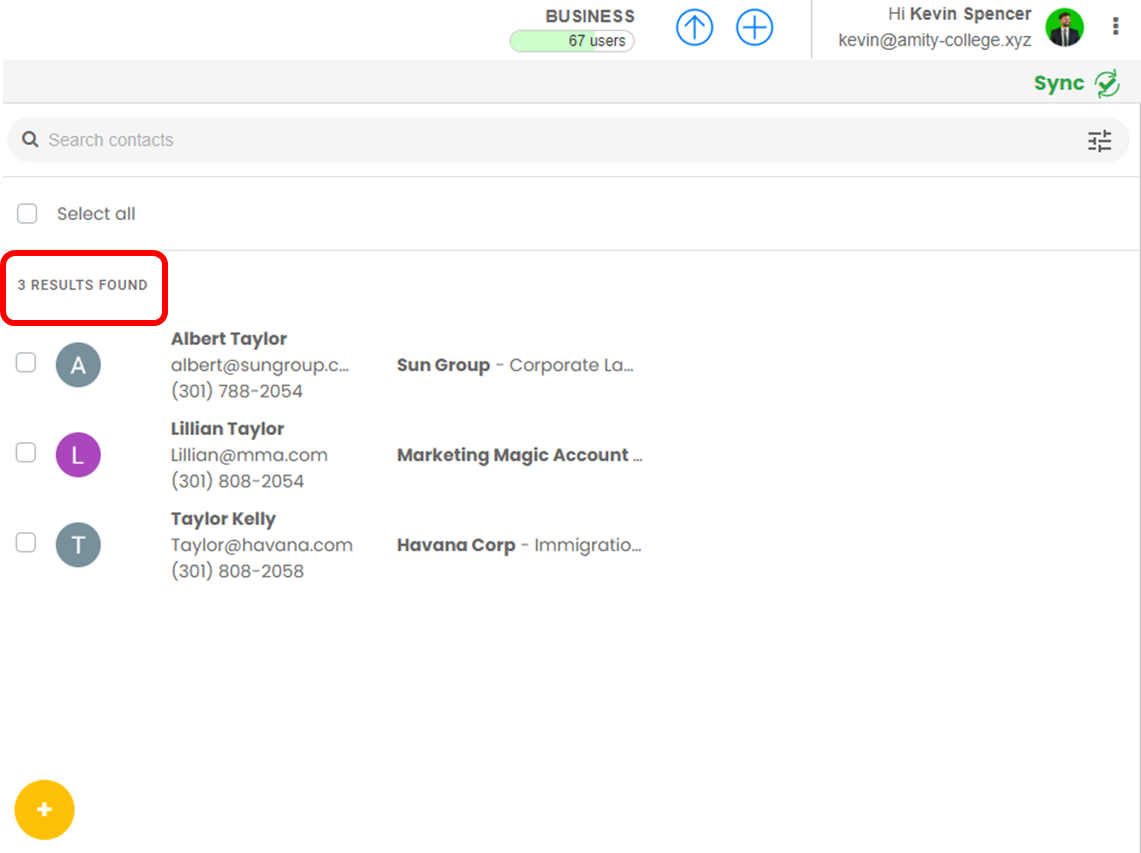
Imagina que estás a tentar encontrar um advogado chamado Taylor nos teus contactos. No entanto, a tua lista de contactos também inclui uma empresa chamada Taylor Industries. Se procurares “advogado Taylor” nos Contactos do Google, os resultados mostrarão não só os advogados ou indivíduos chamados Taylor, mas também todos os advogados da Taylor Industries.
Para restringir a pesquisa e tornar os resultados mais relevantes, podes utilizar a funcionalidade de pesquisa avançada da seguinte forma:
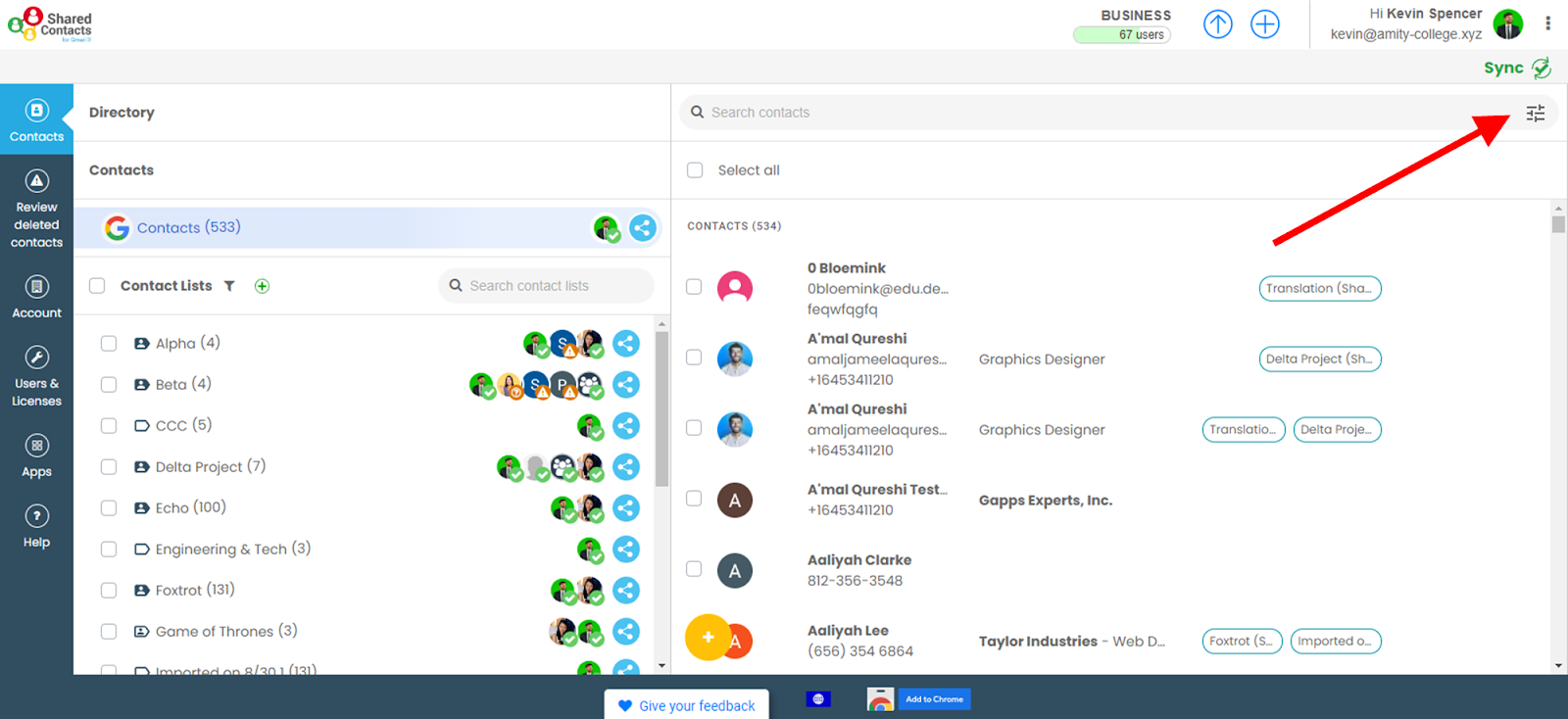
1. Vai ao teu painel de contactos partilhados para o Gmail®.
2. Clica no ícone de pesquisa avançada (
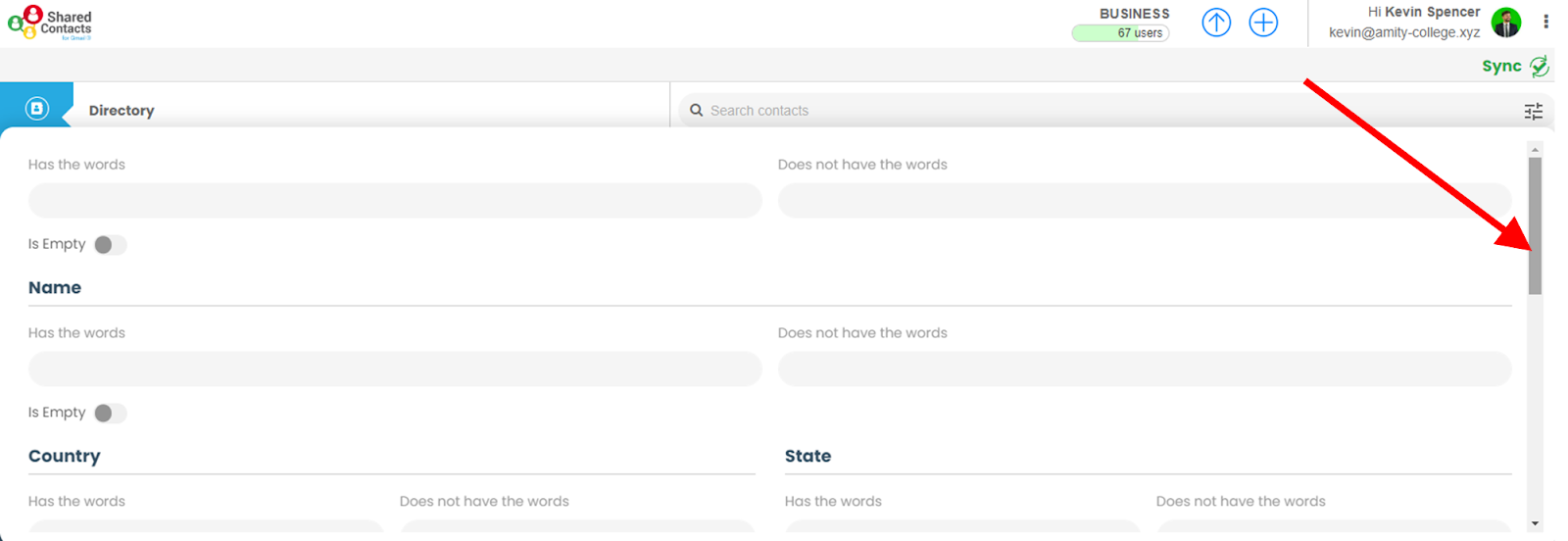
3. Seleciona o campo a partir do qual pretendes que a consulta seja pesquisada. Desloca-te para baixo para encontrares outros campos.
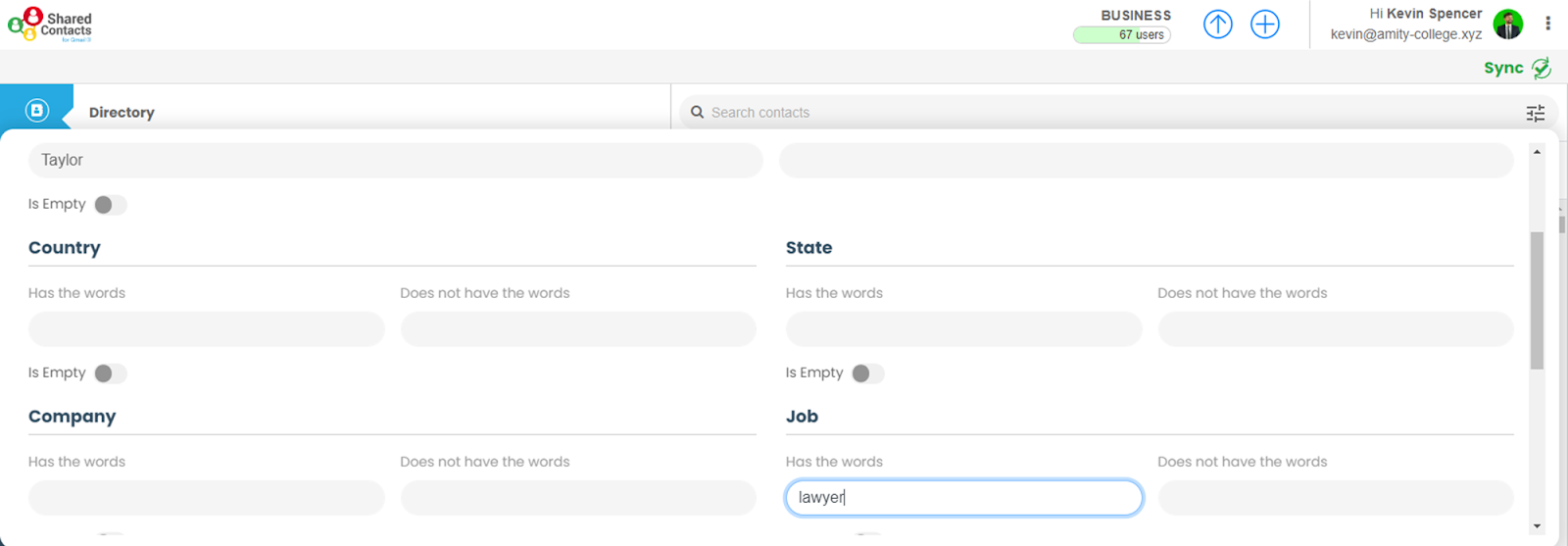
4. Introduz os caracteres ou palavras-chave pretendidos no campo “Tem as palavras” na secção específica que pretendes pesquisar. Podes fazer isto com um ou mais campos.
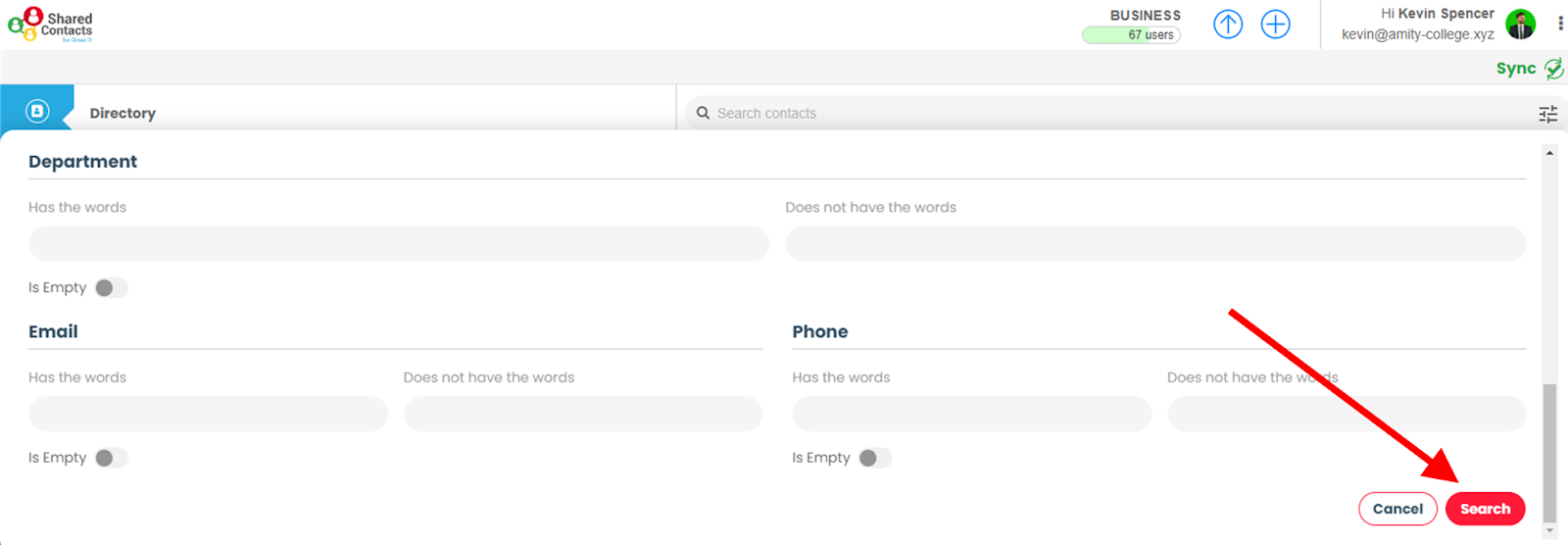
5. Clica em “pesquisar” na parte inferior do ecrã de pesquisa avançada.
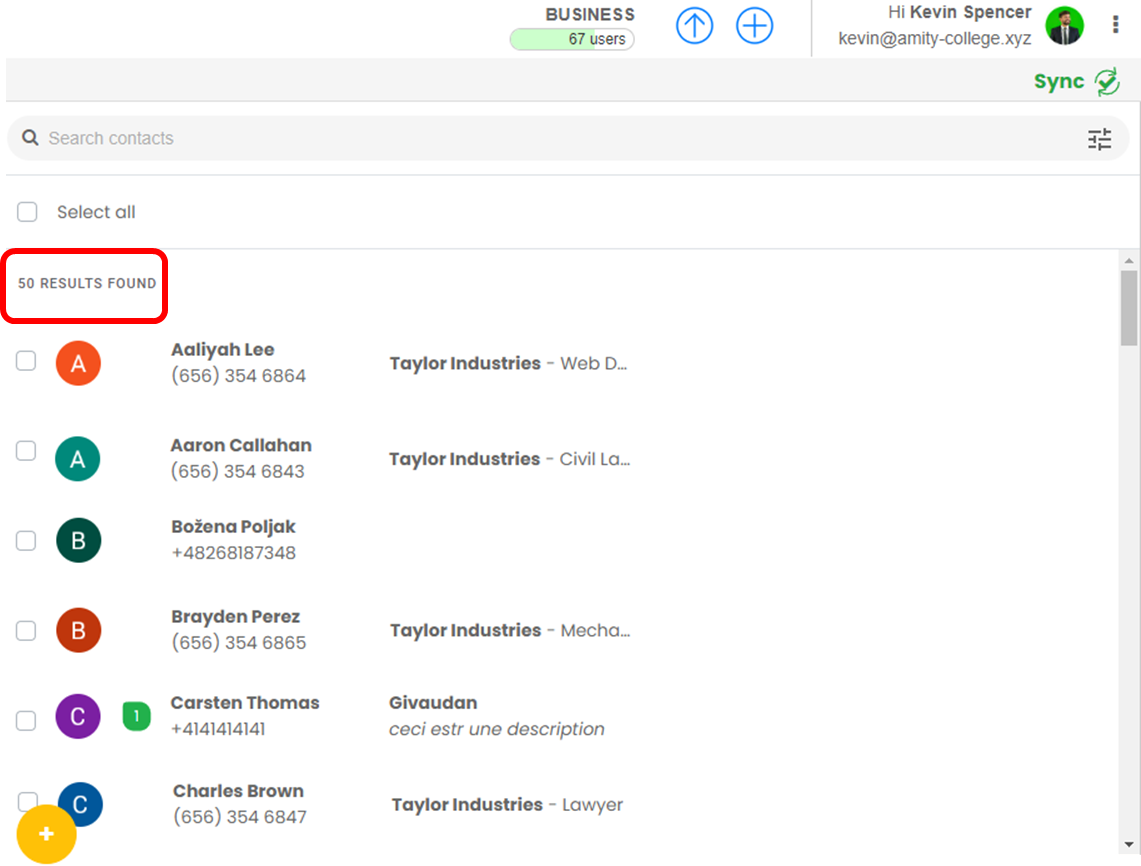
6. Agora, todos os que se encaixam no(s) campo(s) serão mostrados, incluindo o número de resultados.
B. Vê uma lista de contactos excluindo uma determinada palavra-chave
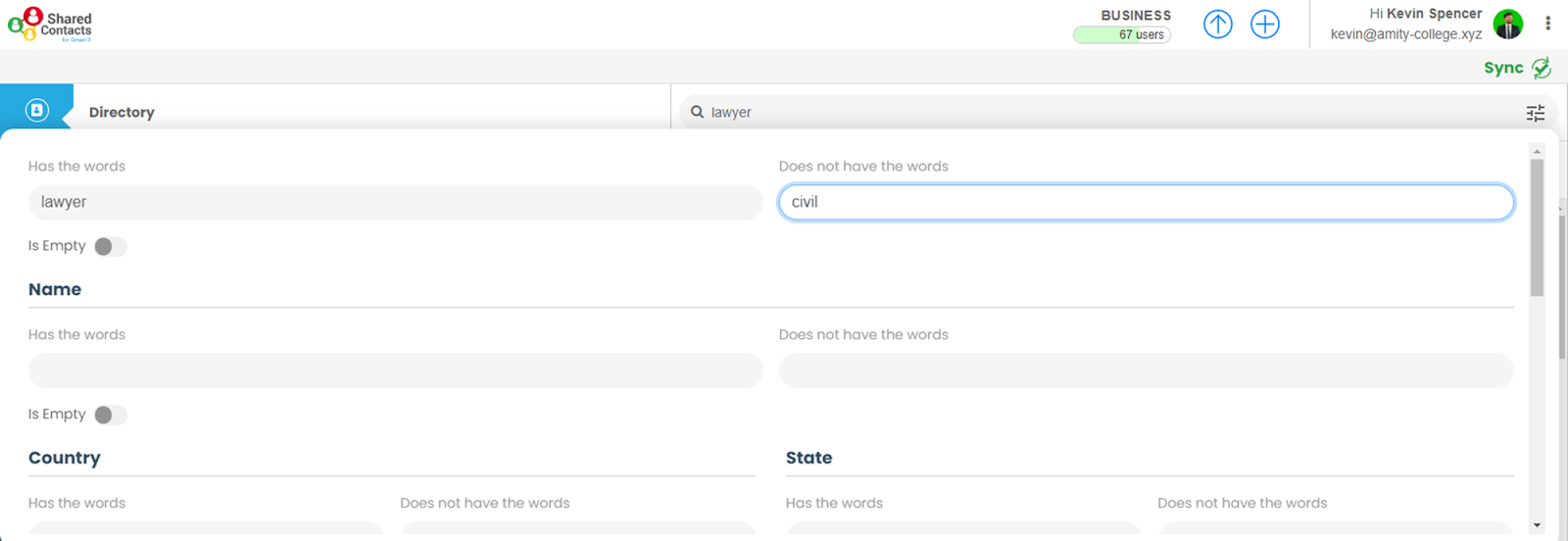
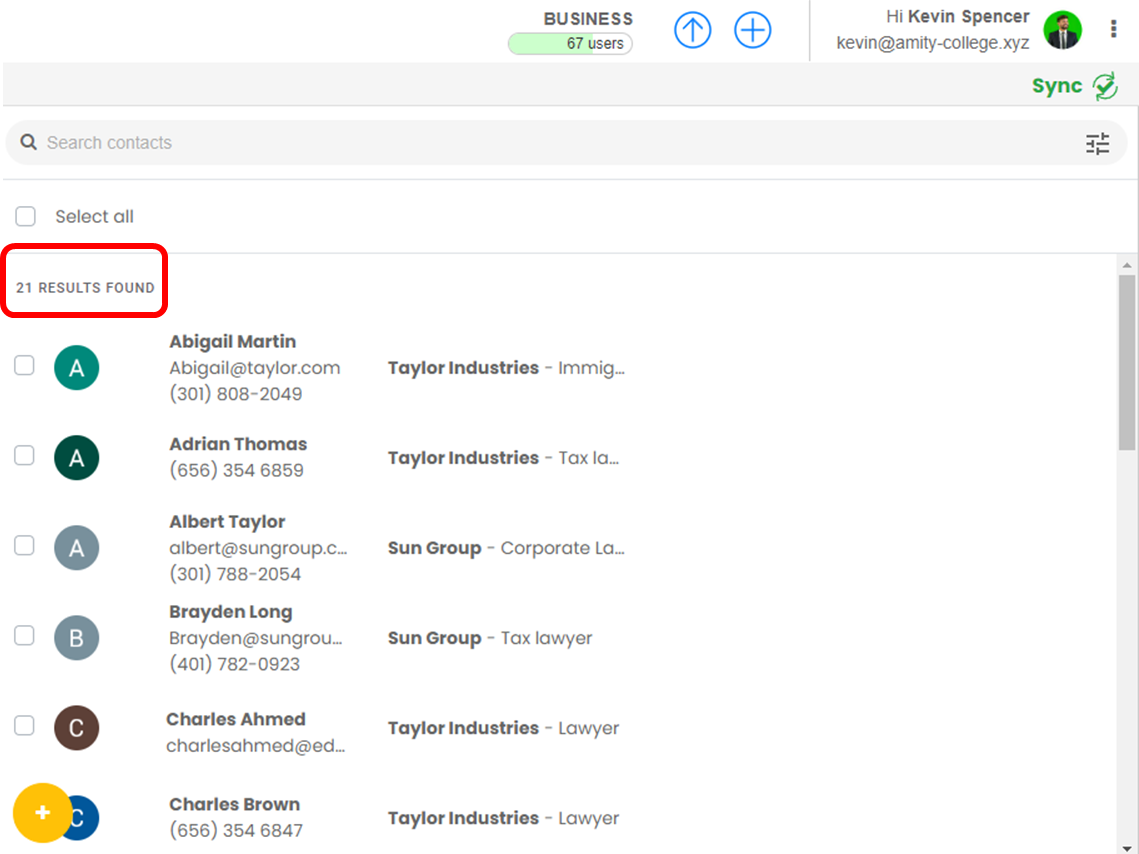
Por exemplo, precisas de procurar advogados na tua lista de contactos, mas queres excluir os advogados civis. Em vez de os filtrar manualmente dos resultados da pesquisa nos Contactos do Google, pode utilizar a funcionalidade de pesquisa avançada nos Contactos partilhados para Gmail® para definir uma limitação à sua consulta.
Segue estes passos para o fazer:
1. Vai ao teu painel de contactos partilhados para o Gmail®.
2. Clica no ícone de pesquisa avançada (
3. Seleciona o campo onde pretendes que a consulta seja encontrada. Desloca-te para baixo para encontrares outros campos.
4. Escreve no campo “tem as palavras” o conjunto que queres ver. Depois, escreve no campo “não tem as palavras” os limites que pretendes. Podes introduzir outras palavras limitadoras de diferentes secções.
5. Clica em “pesquisar” na parte inferior do ecrã de pesquisa avançada.
6. Agora, a pesquisa mostra tudo o que corresponde ao(s) campo(s) e inclui o número de resultados.
C. Pesquisa contactos sem e-mail, número de telefone ou outros campos
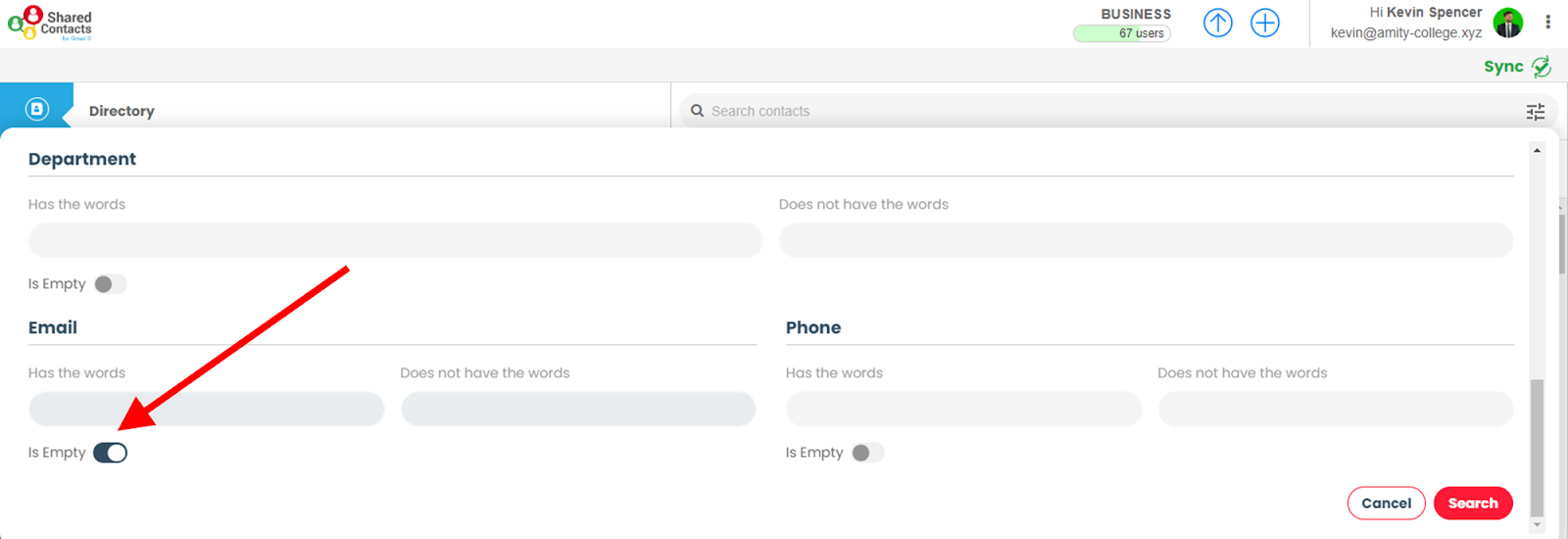
Por exemplo, precisas de limpar a tua base de dados de contactos de todos os contactos sem um endereço de e-mail. Podes fazê-lo seguindo estes passos:
1. Vai ao teu painel de contactos partilhados para o Gmail®.
2. Clica no ícone de pesquisa avançada (
3. Seleciona o campo onde pretendes que a consulta seja encontrada. Desloca-te para baixo para encontrares outros campos.
4. Liga o interrutor “está vazio”.
5. Clica em “pesquisar” na parte inferior do ecrã de pesquisa avançada.

6. Agora, a pesquisa apresenta apenas os resultados que correspondem aos teus critérios e mostra o número total de correspondências.
Agora que já fizeste a tua pesquisa avançada nos Contactos do Google e noutras bases de dados de contactos integradas, podes guardar ou partilhar o resultado com a tua equipa.


