Comment utiliser la recherche avancée
Contacts partagés pour Gmail® améliore votre partage de contacts grâce à la fonction de recherche avancée. Elle vous permet d’effectuer une recherche avancée dans Google Contacts et d’autres bases de données de contacts intégrées. Contrairement à la barre de recherche de contacts ordinaire, la recherche avancée permet aux utilisateurs de spécifier le champ à partir duquel la recherche doit être effectuée.
Il existe plusieurs façons d’utiliser la fonction de recherche avancée :
A. Recherchez uniquement les contacts d’un champ spécifique
B. Voir une liste de contacts excluant un mot-clé particulier
C. Rechercher des contacts sans email, numéro de téléphone ou autres champs
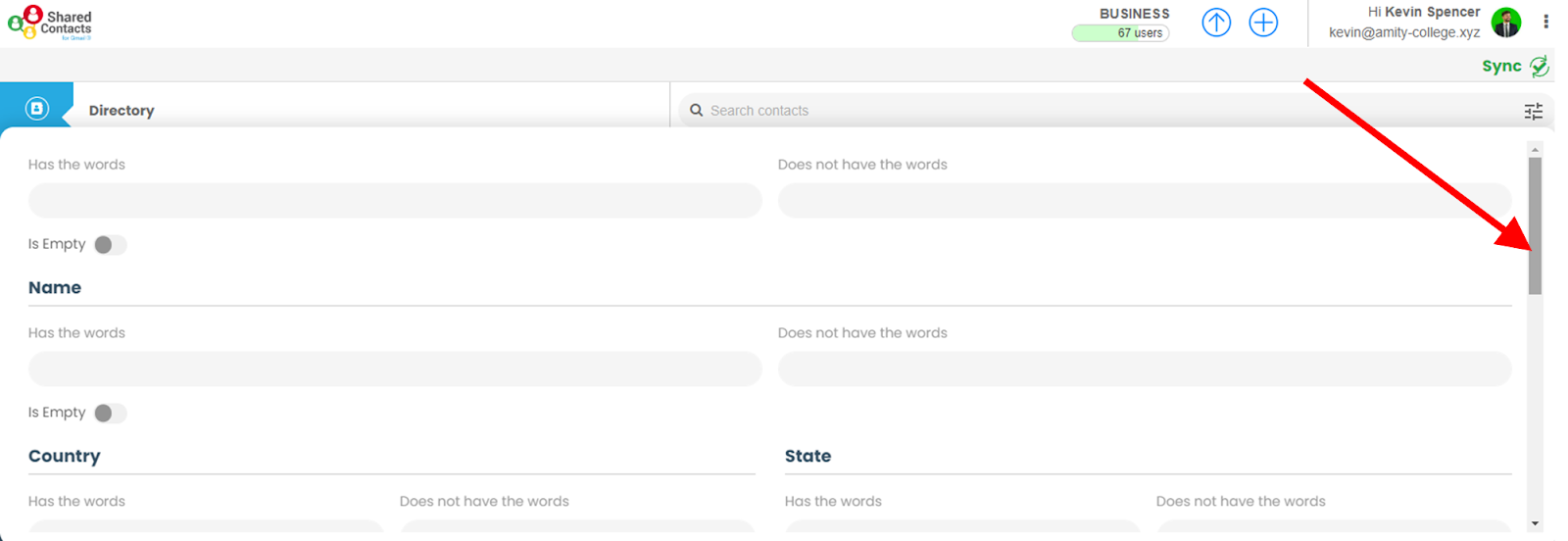
La recherche avancée de contacts est organisée en neuf sections clés :
- Général
- Nom
- Pays
- État
- Entreprise
- Emploi
- Département
- Courriel :
- Téléphone
Chaque section comprend trois conditions :
- A les mots
- N’a pas les mots
- Est vide (bouton bascule)
La fonction de recherche avancée vous permet de définir des conditions spécifiques et de les regrouper sous forme de filtres, ce qui vous aide à identifier les contacts exacts que vous recherchez. Vous pouvez restreindre ou élargir votre recherche, selon vos préférences, en définissant différentes conditions.
A. Recherchez uniquement les contacts d’un champ spécifique
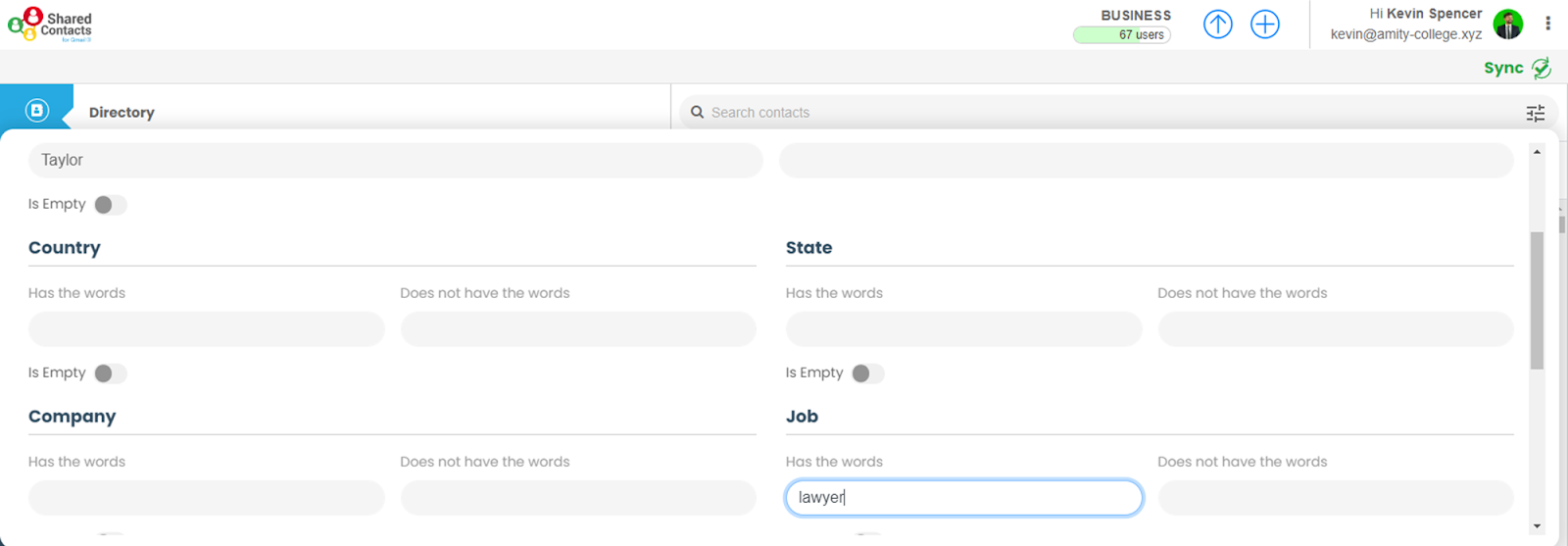
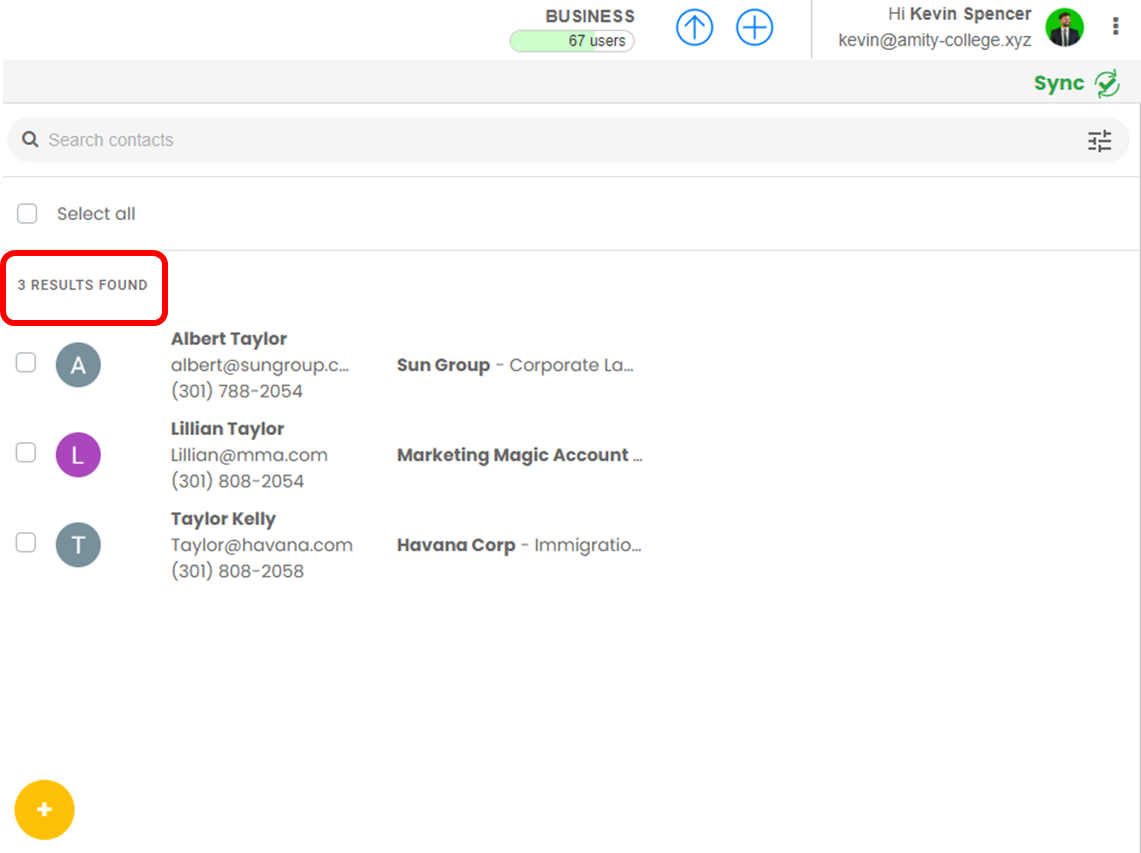
Supposons que vous essayez de trouver un avocat nommé Taylor dans votre liste de contacts. Cependant, votre liste de contacts comprend également une entreprise appelée Taylor Industries. Si vous recherchez “avocat Taylor” dans Google Contacts, les résultats afficheront non seulement les avocats ou les particuliers nommés Taylor, mais aussi tous les avocats de Taylor Industries.
Pour affiner la recherche et rendre les résultats plus pertinents, vous pouvez utiliser la fonction de recherche avancée comme suit :
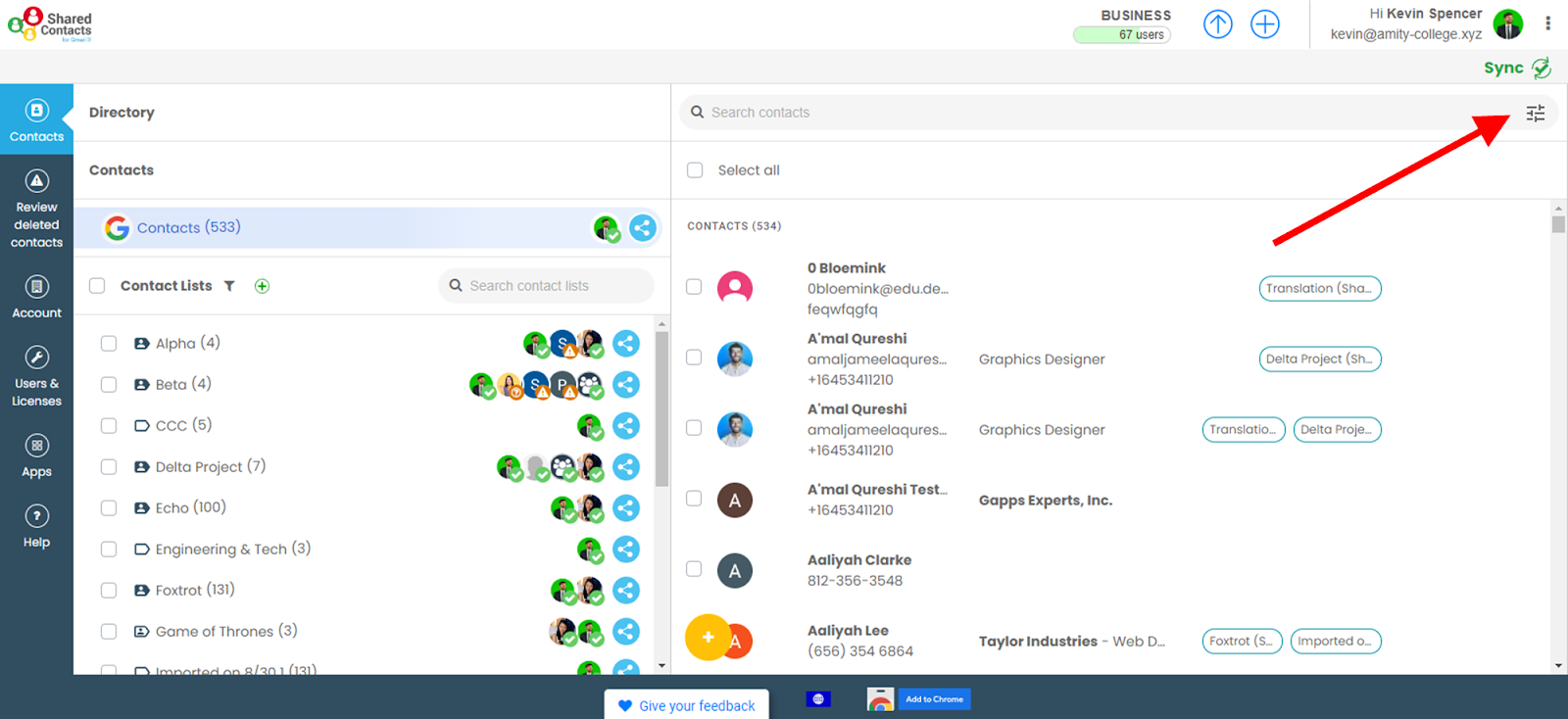
1. Accédez à votre tableau de bord Contacts partagés pour Gmail®.
2. Cliquez sur l’icône de recherche avancée (
3. Sélectionnez le champ à partir duquel vous souhaitez effectuer la recherche. Faites défiler vers le bas pour trouver d’autres champs.
4. Saisissez les caractères ou les mots-clés souhaités dans le champ “A les mots” de la section spécifique dans laquelle vous souhaitez effectuer la recherche. Vous pouvez effectuer cette recherche dans un ou plusieurs champs.
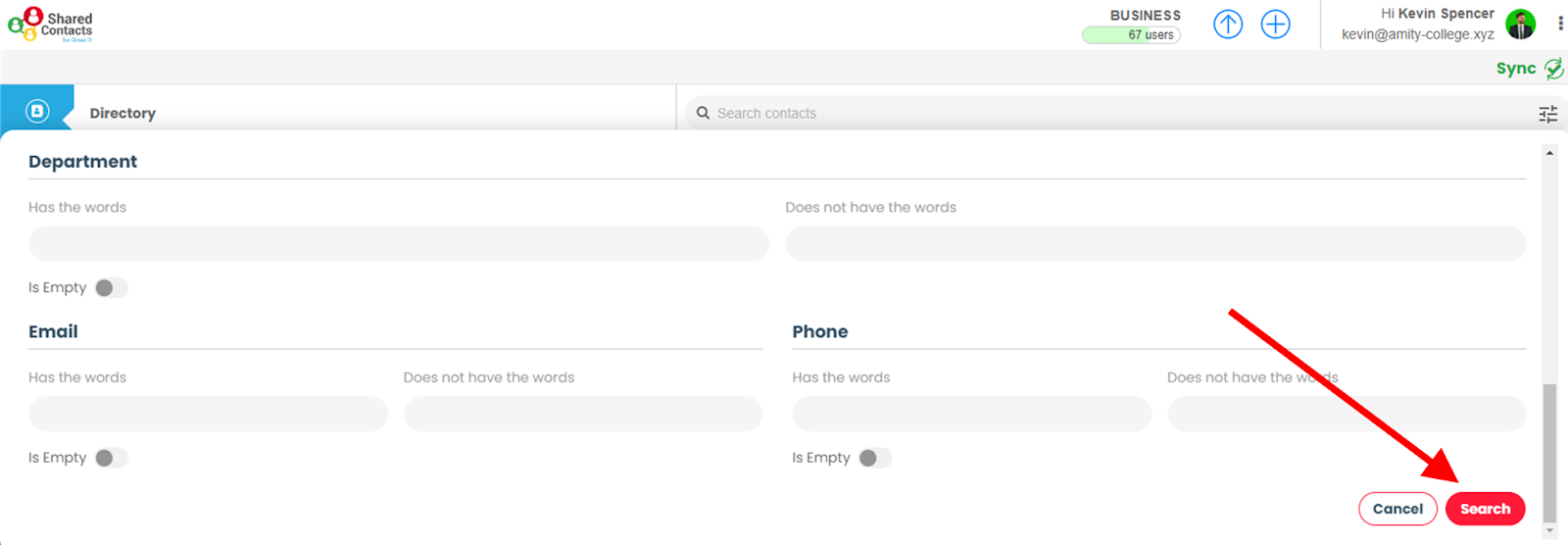
5. Cliquez sur “recherche” en bas de l’écran de recherche avancée.
6. Maintenant, tous les résultats correspondant au(x) champ(s) seront affichés, y compris le nombre de résultats.
B. Voir une liste de contacts excluant un mot-clé particulier
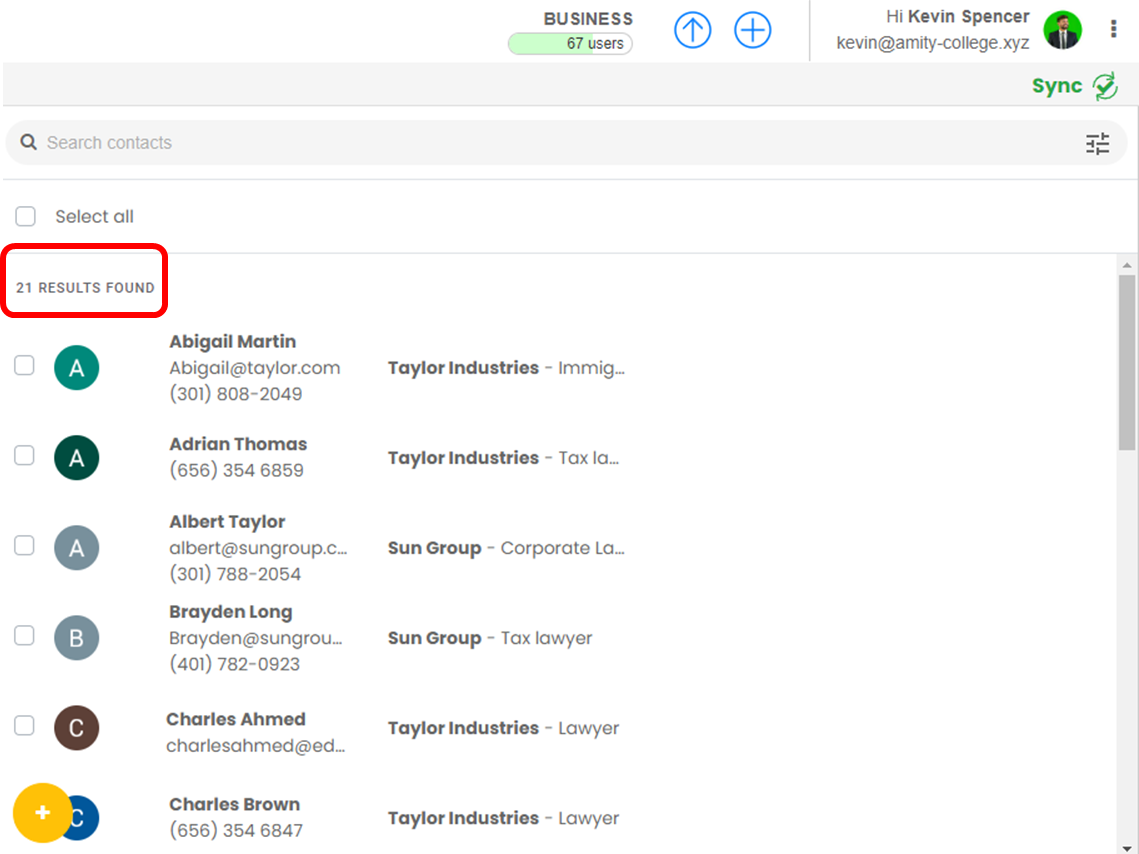
Par exemple, vous devez rechercher des avocats dans votre liste de contacts, mais vous souhaitez exclure les avocats spécialisés en droit civil. Au lieu de les filtrer manuellement à partir des résultats de la recherche dans Google Contacts, vous pouvez utiliser la fonction de recherche avancée de Contacts partagés pour Gmail® pour définir une limite à votre requête.
Pour ce faire, suivez les étapes suivantes :
1. Accédez à votre tableau de bord Contacts partagés pour Gmail®.
2. Cliquez sur l’icône de recherche avancée (
3. Sélectionnez le champ dans lequel vous souhaitez que la requête soit trouvée. Faites défiler vers le bas pour trouver d’autres champs.
4. Tapez dans le champ “a les mots” l’ensemble que vous voulez voir. Ensuite, tapez dans le champ “n’a pas les mots” les limites que vous souhaitez mettre en place. Vous pouvez saisir d’autres mots limitatifs dans différentes sections.
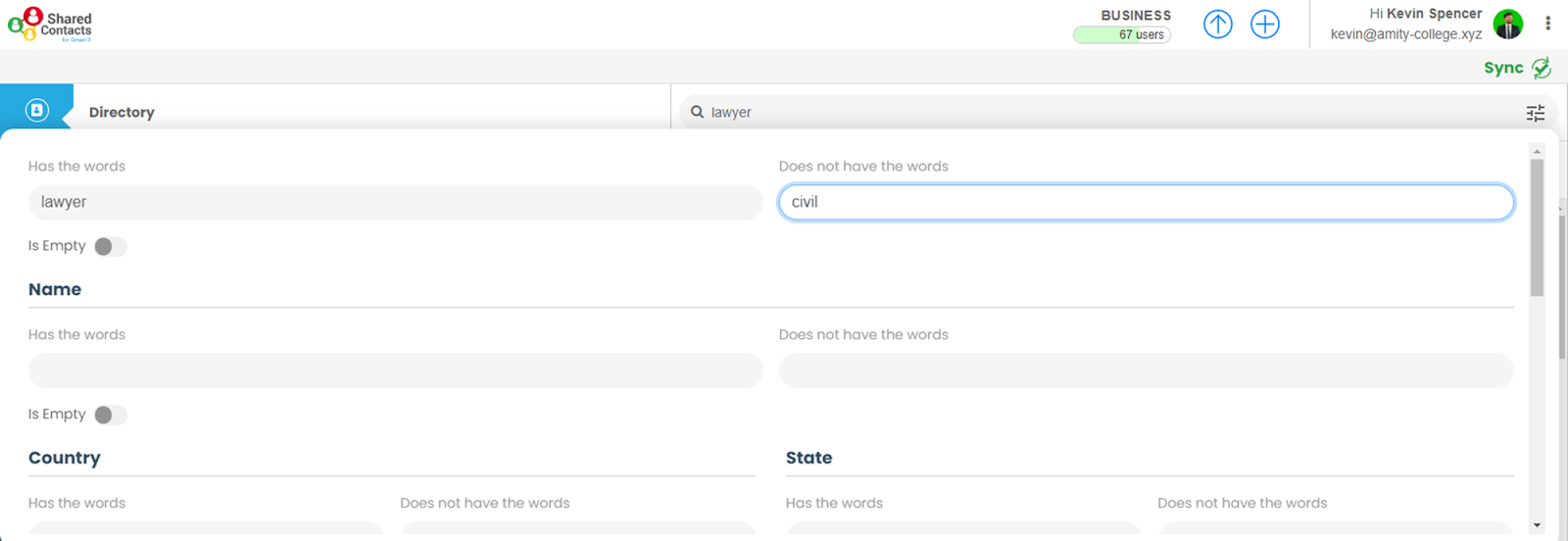
5. Cliquez sur “recherche” en bas de l’écran de recherche avancée.
6. Désormais, la recherche affiche tous les résultats correspondant au(x) champ(s) et indique le nombre de résultats.
C. Rechercher des contacts sans email, numéro de téléphone ou autres champs
Par exemple, vous devez nettoyer votre base de données de tous les contacts qui n’ont pas d’adresse électronique. Vous pouvez le faire en suivant les étapes suivantes :
1. Accédez à votre tableau de bord Contacts partagés pour Gmail®.
2. Cliquez sur l’icône de recherche avancée (
3. Sélectionnez le champ dans lequel vous souhaitez que la requête soit trouvée. Faites défiler vers le bas pour trouver d’autres champs.
4. Basculez l’interrupteur “est vide”.
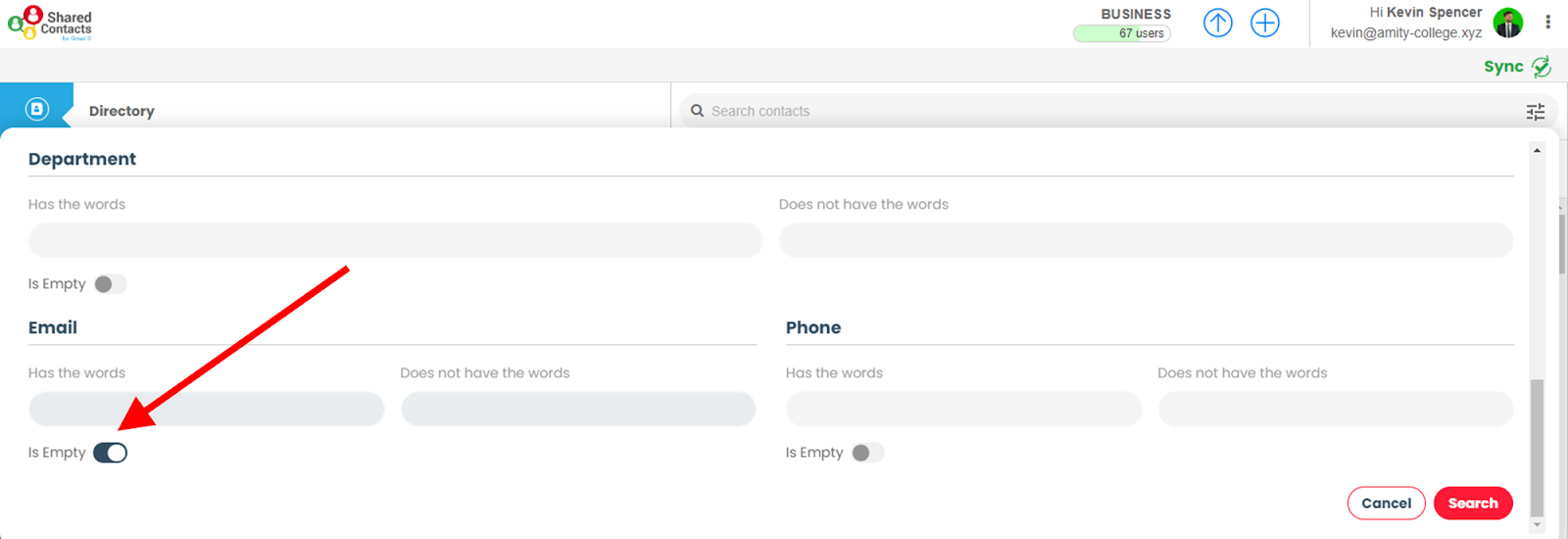
5. Cliquez sur “recherche” en bas de l’écran de recherche avancée.

6. La recherche n’affiche plus que les résultats qui correspondent à vos critères et indique le nombre total de résultats.
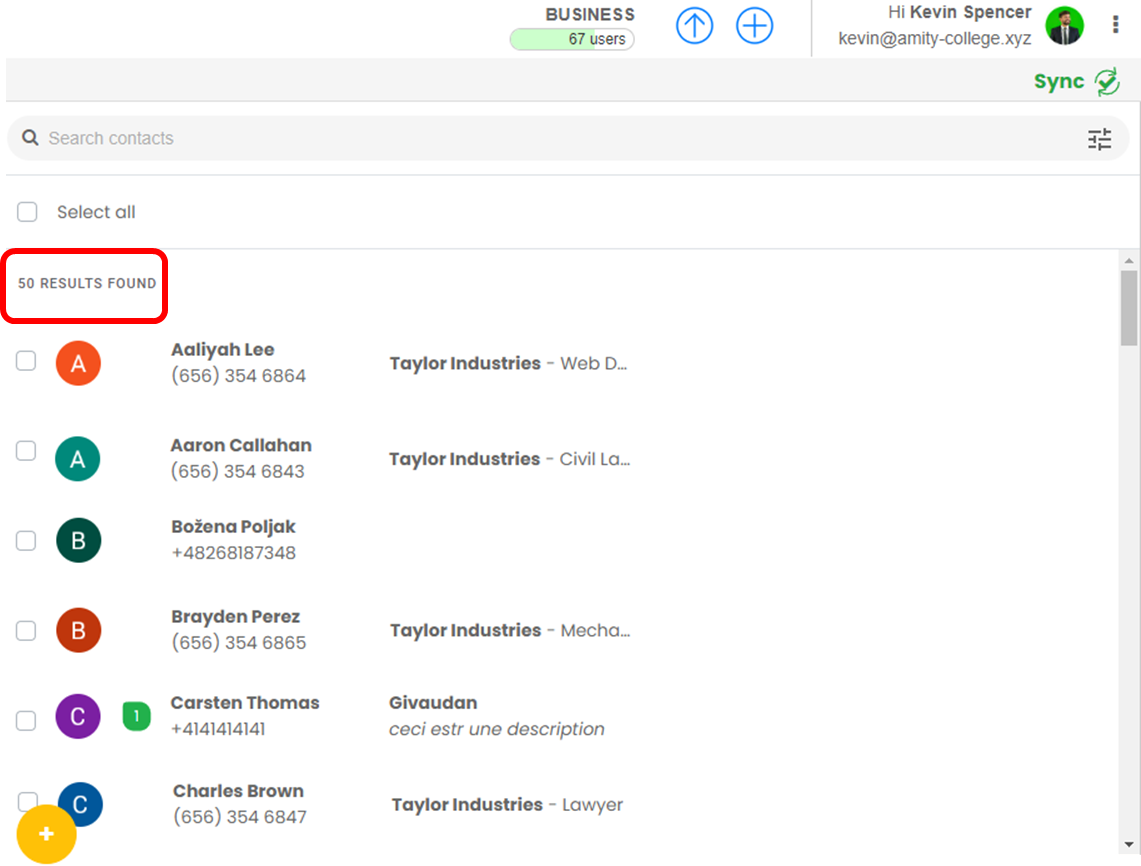
Maintenant que vous avez effectué votre recherche avancée dans Google Contacts et d’autres bases de données de contacts intégrées, vous pouvez enregistrer ou partager le résultat avec votre équipe.


