詳細検索の使い方
ContactsFlow™ (formerly Shared Contacts for Gmail™)は、高度な検索機能によって連絡先共有をレベルアップします。Google Contactsやその他の統合連絡先データベースで高度な検索を行うことができます。通常の連絡先検索バーとは異なり、詳細検索ではどのフィールドから検索するかを指定することができます。
高度な検索機能を使うにはいくつかの方法がある:
C.Eメール、電話番号、その他のフィールドがない連絡先を検索する。
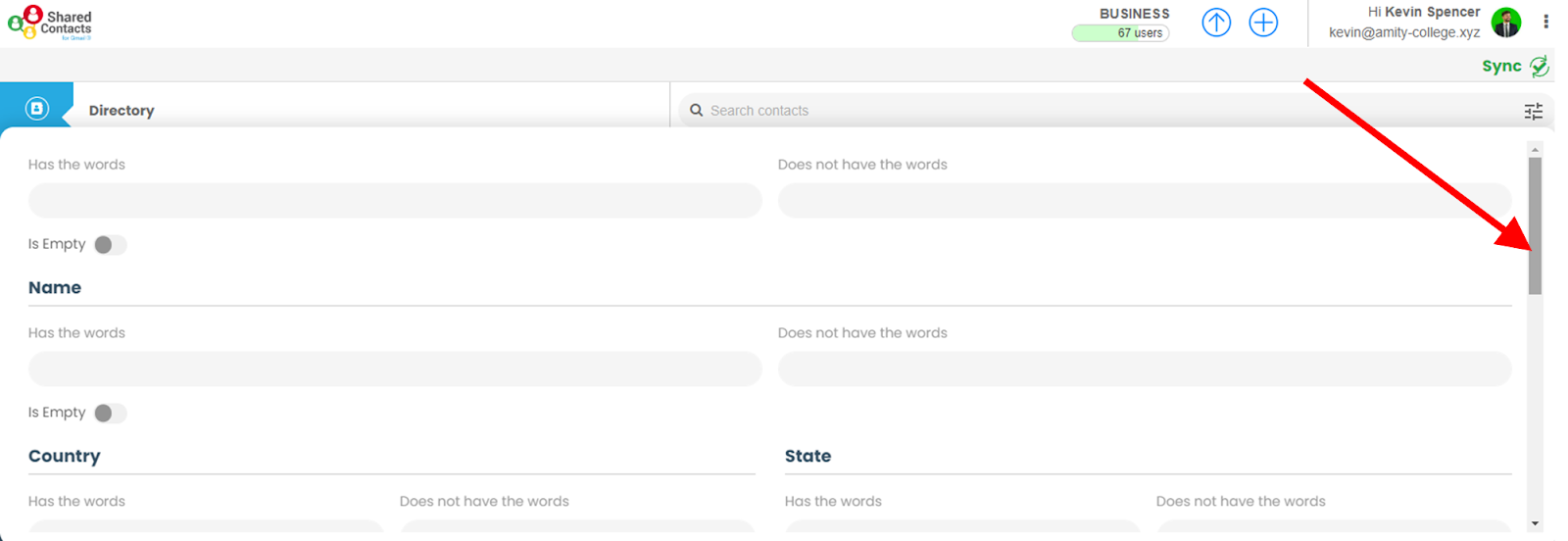
高度なコンタクト検索は、9つの主要セクションで構成されています:
- 一般
- 名称
- 国名
- 状態
- 会社概要
- 仕事
- 部門
- 電子メール
- 電話番号
各セクションには3つの条件が含まれている:
- という言葉がある。
- 言葉がない
- 空(トグルボタン)
高度な検索機能を使用すると、特定の条件を定義し、フィルタのように機能する方法でそれらをグループ化し、あなたが探している正確な連絡先を識別するのに役立ちます。さまざまな条件を設定することで、好みに応じて検索範囲を狭くしたり広くしたりすることができます。
A.特定のフィールドのみから連絡先を検索する
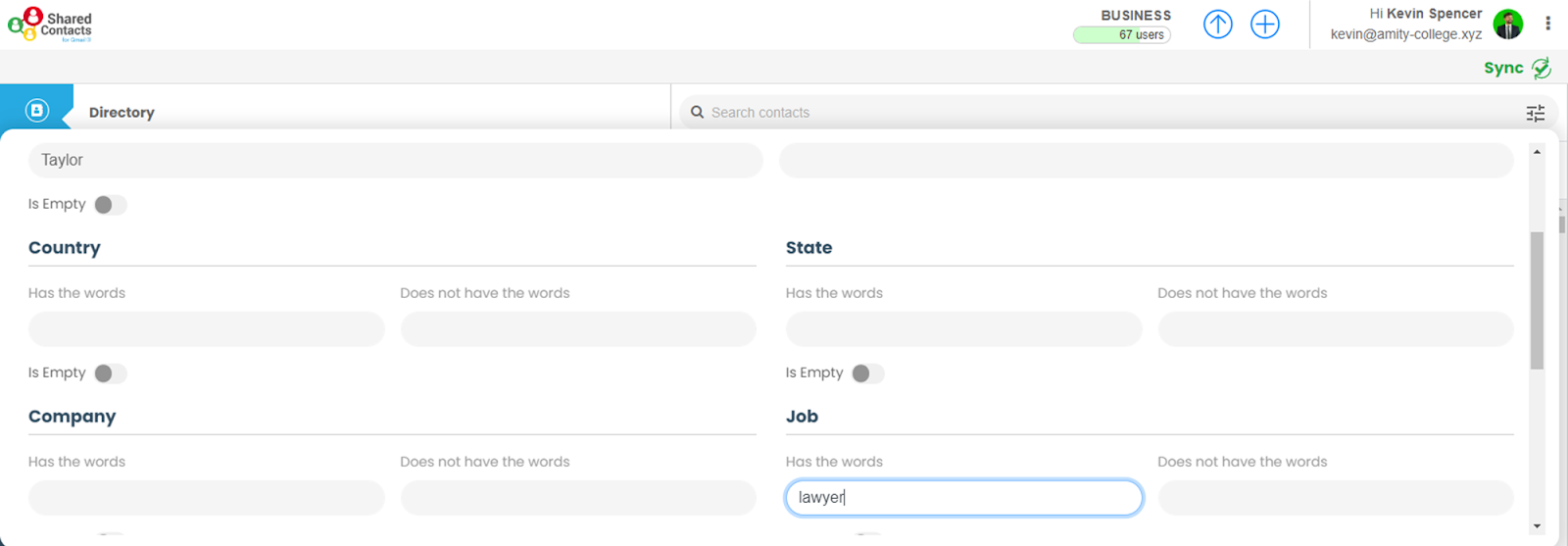
連絡先からテイラーという弁護士を探そうとしているとする。しかし、あなたの連絡先リストにはTaylor Industriesという会社も含まれています。Google Contactsで「Taylor lawyer」と検索すると、Taylorという名前の弁護士や個人だけでなく、Taylor Industriesのすべての弁護士も表示されます。
検索結果を絞り込み、より適切なものにするには、以下のように詳細検索機能を使用することができます:
1. 共有連絡先 for Gmail® ダッシュボードに移動します。
2.画面右上の詳細検索アイコン(
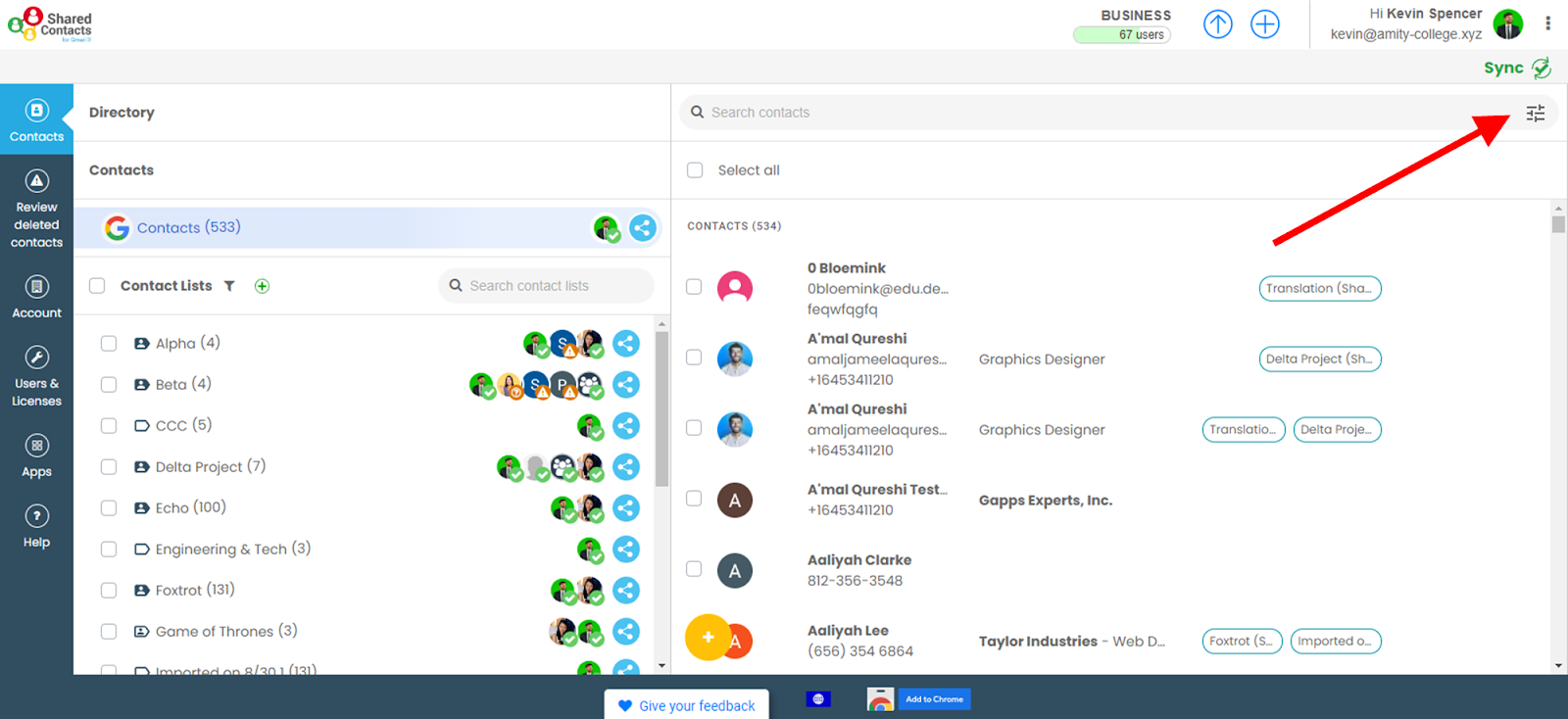
3.クエリーを検索するフィールドを選択します。下にスクロールして他のフィールドを探す。
4.検索したいセクションの“Has the words “フィールドに希望の文字またはキーワードを入力する。これは、1つまたは複数のフィールドで行うことができます。
5.詳細検索画面の下にある「検索」をクリックします。
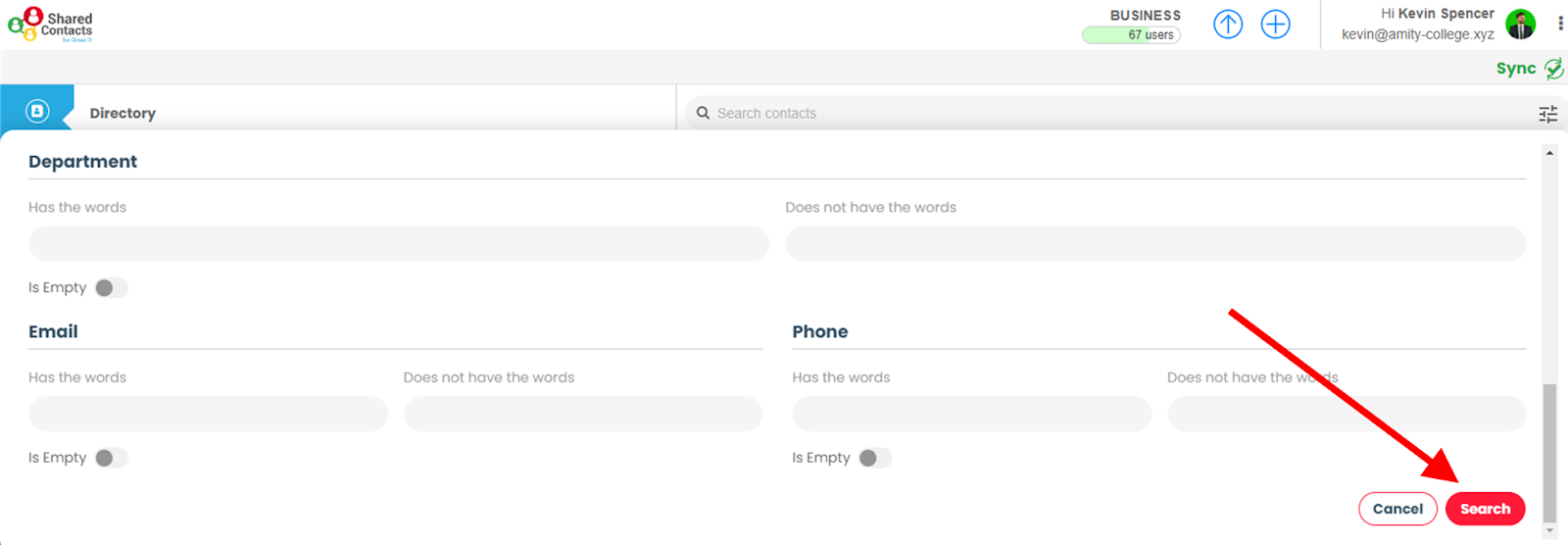
6.これで、フィールド/sに適合するものが、結果の数を含めてすべて表示される。
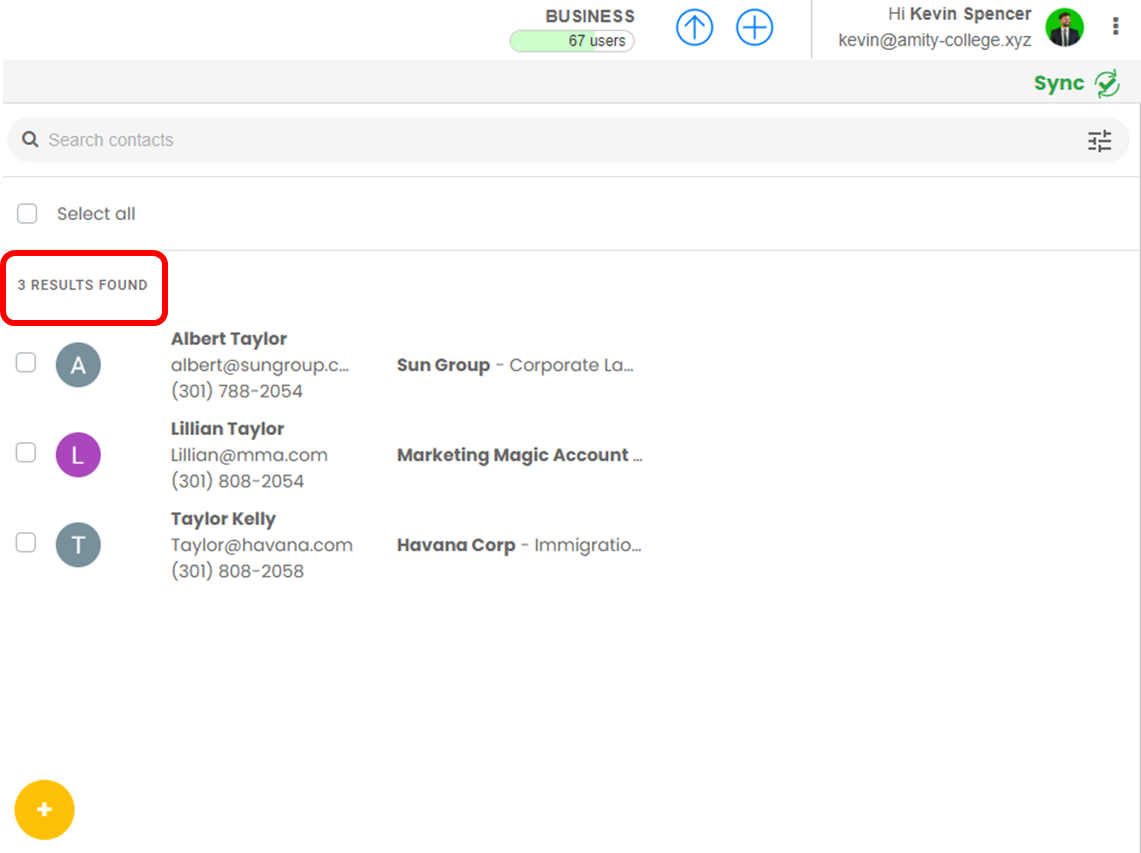
B.特定のキーワードを除いた連絡先のリストを見る
例えば、連絡先リストから弁護士を検索する必要があるが、民事弁護士は除外したいとします。Google Contactsの検索結果から弁護士を手動で除外する代わりに、ContactsFlow™ (formerly Shared Contacts for Gmail™)の高度な検索機能を使用して、クエリに制限を設定することができます。
以下の手順に従ってください:
1.共有連絡先 for Gmail® ダッシュボードに移動します。
2.画面右上の詳細検索アイコン(
3.クエリーを検索したいフィールドを選択します。下にスクロールして他のフィールドを探す。
4.have the words」の欄に、見たいセットを入力する。次に、“doesn have the words ” フィールドに、希望する制限を入力する。別のセクションから他の制限語を入力することもできる。
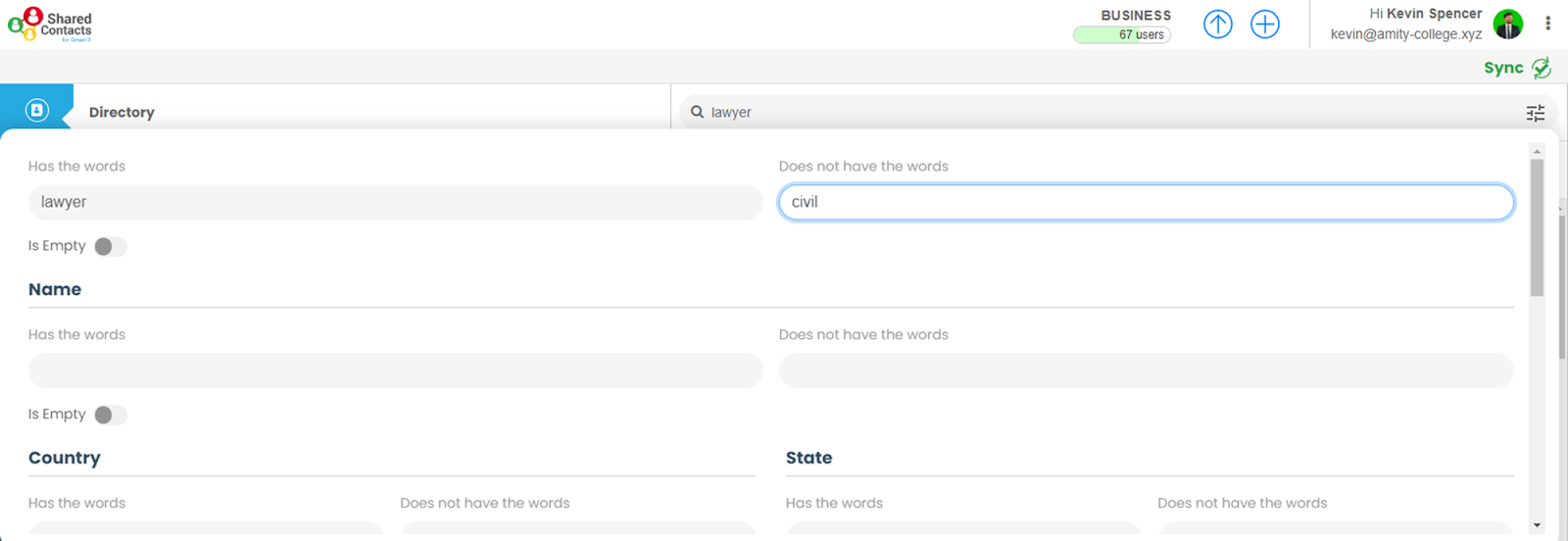
5.詳細検索画面の下にある「検索」をクリックします。
6.これで、検索はフィールド(複数可)に適合するものすべてを表示し、検索結果の件数も表示します。
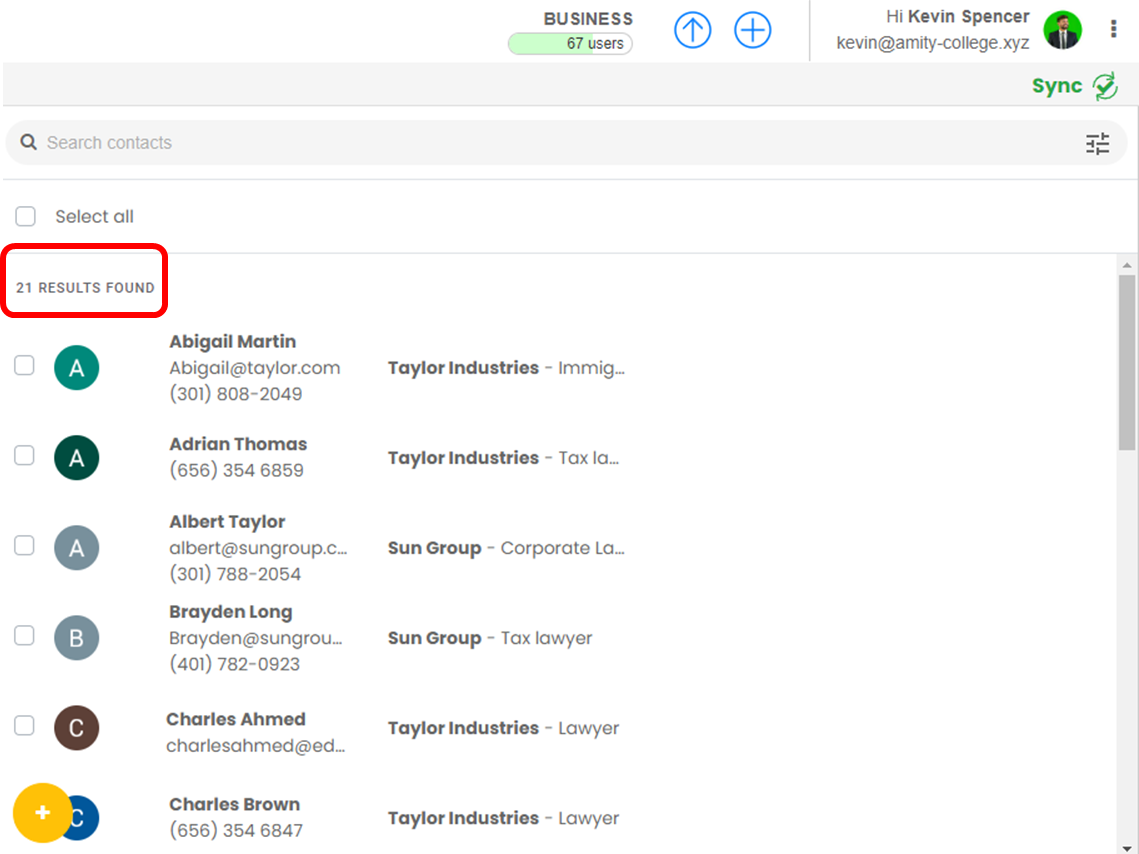
C.Eメール、電話番号、その他のフィールドがない連絡先を検索する。
例えば、メールアドレスのない連絡先から連絡先データベースをクリーンアップする必要があります。以下の手順でできます:
1.共有連絡先 for Gmail® ダッシュボードに移動します。
2.画面右上の詳細検索アイコン(
3.クエリーを検索したいフィールドを選択します。下にスクロールして他のフィールドを探す。
4.is empty “スイッチを切り替える。
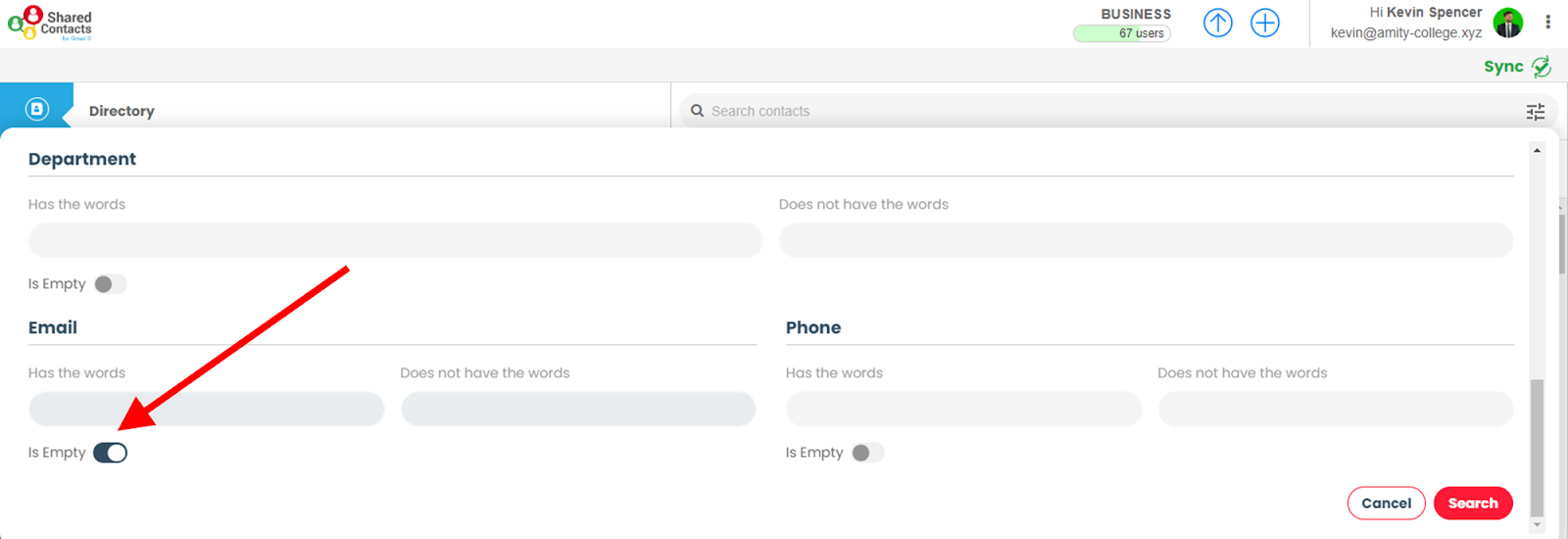
5.詳細検索画面の下にある「検索」をクリックします。

6.これで、検索は条件に一致する結果のみを表示し、一致した合計数を表示します。
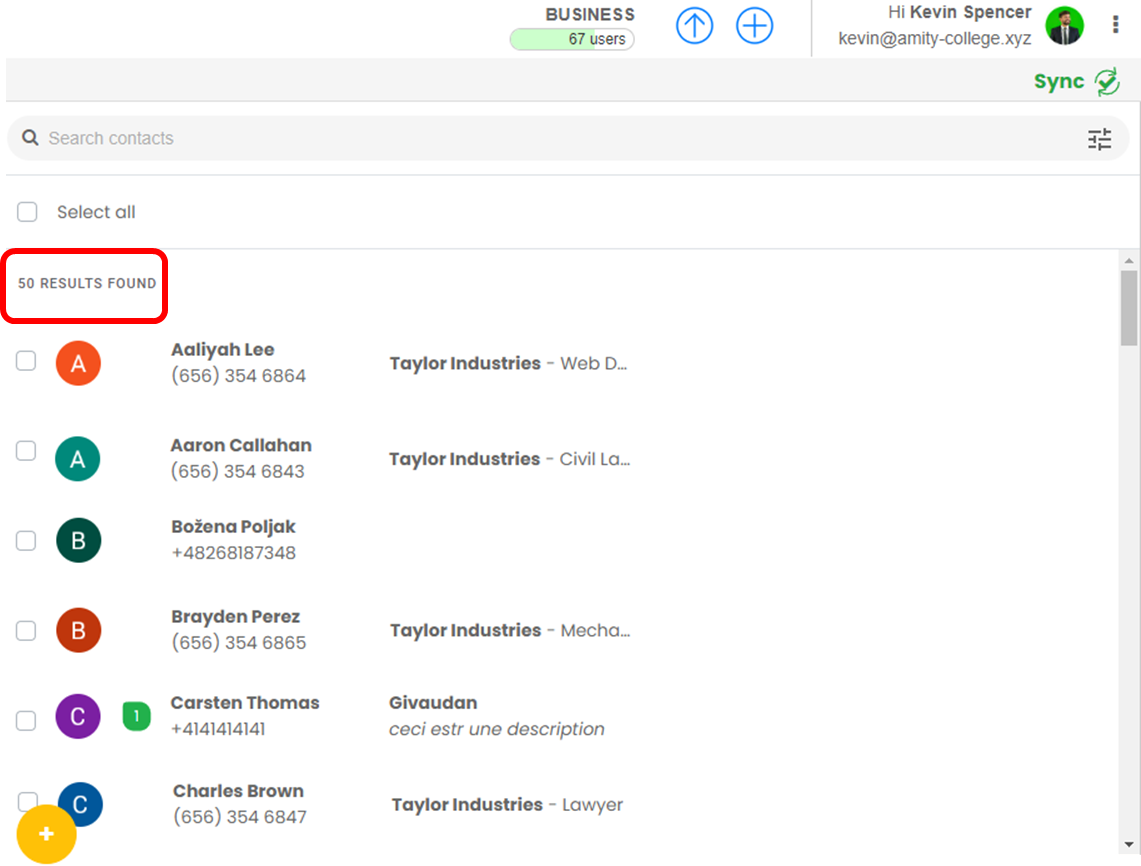
Google Contactsやその他の統合連絡先データベースで高度な検索を行った後、結果を保存したり、チームと共有したりすることができます。


